
De lead a cliente sastifecho
Esta guía explica, paso a paso, cómo usar Wispro para transformar un primer contacto (lead) en un cliente activo y satisfecho, integrando las áreas Comercial, Operativa y de Soporte.
Se apoya en los módulos principales de la documentación oficial de Wispro: Leads/Prospectos, Mesa de Ventas, Órdenes, Planificar, Contratos, Facturación, Notificaciones, Portal de clientes y Mesa de ayuda.
1- Leads y prospectos: flujo recomendado desde Mesa de ventas
En Wispro existen dos formas de trabajar con leads y prospectos:
- Desde sus módulos específicos
- Leads → Leads
- Leads – Prospectos → Prospectos
- Directamente desde Mesa de ventas
- Creando el lead y el prospecto dentro del asistente de “Crear ticket”.
Ambas opciones son válidas, pero la forma recomendada por Wispro para el día a día es gestionar todo desde Mesa de ventas, porque:
- Centraliza la información comercial en un solo lugar.
- Evita duplicar pantallas y pasos.
- Permite pasar, en un mismo flujo, de:
Lead → Prospecto → Ticket → Orden.
A continuación te contamos cómo se ve cada opción, y cuál es el flujo sugerido.
1.1 - Opción 1 (posible): crear lead y prospecto desde sus módulos
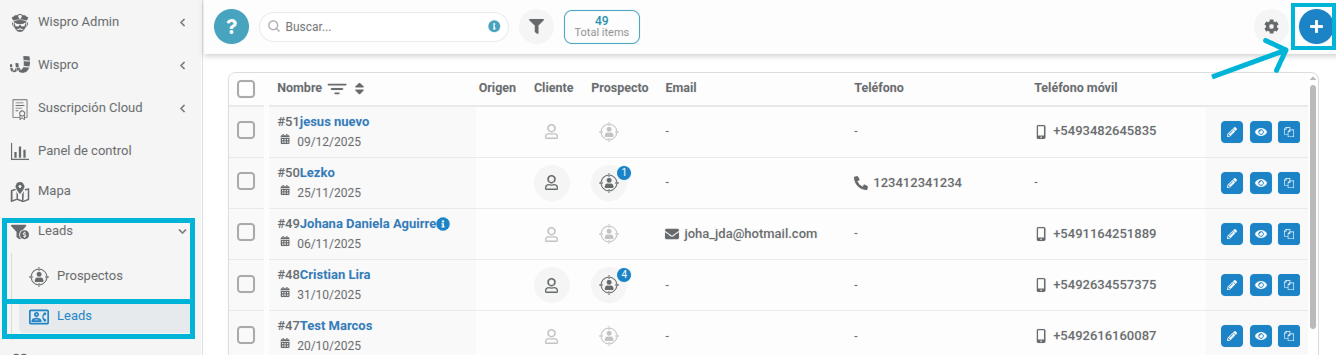
1.1.1 Crear un lead desde Leads > Leads
Esta es la forma “clásica” de registrar un contacto:
-
Ir a Leads → Leads.
-
Hacer clic en “Crear lead” (➕).
-
Completar los datos:
- Nombre (obligatorio).
- Documento / identificación.
- Teléfono, e-mail.
- Canal de contacto.
- Datos fiscales (si ya los tenés).
- Observaciones.
Este método sirve, por ejemplo, si tenés una persona administrativa que carga leads en bloque a partir de una lista o campaña.
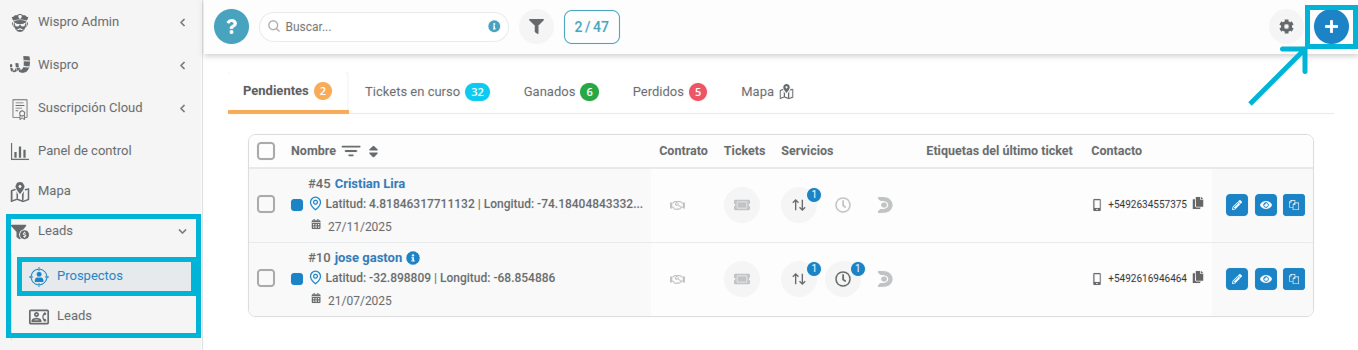
1.1.2. Crear un prospecto desde Leads – Prospectos
Si ya tenés el lead creado:
-
Ir a Leads – Prospectos → Prospectos.
-
Hacer clic en “Crear prospecto”.
-
Elegir el lead de origen.
-
Completar:
- Servicio (plan, ítems recurrentes, descuentos).
- Dirección y geolocalización.
Con esto el lead pasa a ser prospecto y queda listo para avanzar a Mesa de ventas o a una orden.
Esta opción sigue siendo útil, pero no es la recomendada para el uso diario si ya trabajás con Mesa de ventas.
1.2 - Opción 2 (recomendada): crear lead y prospecto desde Mesa de ventas
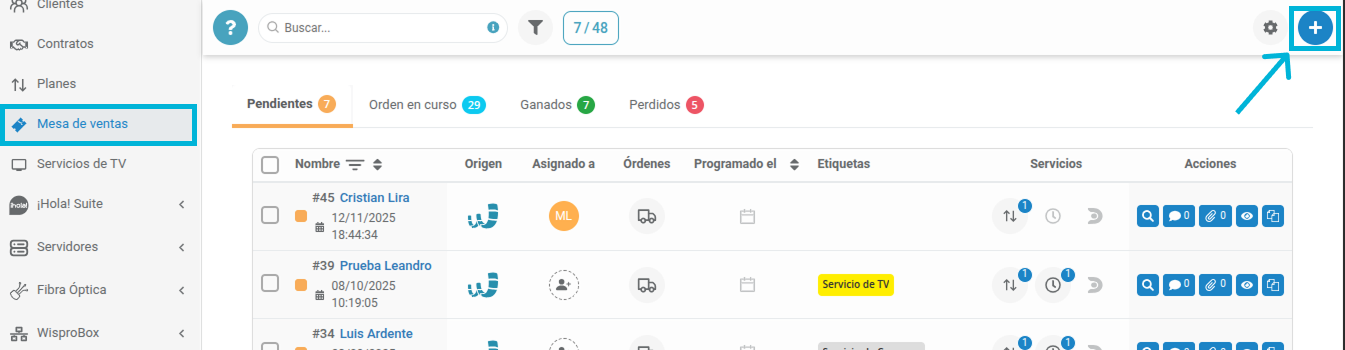
En el flujo recomendado, no hace falta ir primero a Leads ni a Prospectos. Todo se hace desde el asistente de “Crear ticket” en Mesa de ventas.
Menú: Mesa de ventas
Desde acá vas a poder:
- Crear el lead si no existía.
- Crear el prospecto a partir de ese lead.
- Definir el servicio.
- Geolocalizar la dirección.
- Generar el ticket y la orden de factibilidad/instalación.
Todo en un solo flujo.
2 - Crear lead y prospecto directamente desde Mesa de ventas (flujo recomendado)
2.1 - Paso 1 – Abrir el asistente de “Crear ticket”
- Ingresar a Mesa de ventas.
- Hacer clic en “Crear ticket” (o el botón equivalente según tu vista).
Se va a abrir un asistente dividido en pasos. Los dos primeros pasos son los que construyen el lead y el prospecto.
2.2 - Paso 2 – Contacto: crear o elegir el lead
En el primer paso, el sistema te pide el Contacto (Lead).
Acá tenés dos escenarios:
a) El lead todavía no existe
- Usar la opción “Crear nuevo lead” (generalmente un botón ➕ o enlace dentro del campo de búsqueda).
- Completar los datos igual que en Leads → Leads:
- Nombre.
- Teléfono, e-mail.
- Documento / identificación.
- Canal de contacto.
- Observaciones.
Al guardar:
- El lead queda registrado en el módulo de Leads.
- El asistente de ticket continúa usando este lead recién creado sin que tengas que salir de Mesa de ventas.
b) El lead ya existe
- Buscarlo por nombre, documento o mail en el buscador de Contacto.
- Seleccionarlo y continuar.
De esta forma, tanto los leads creados desde Leads → Leads como los creados desde el mismo asistente se gestionan igual, pero siempre desde Mesa de ventas.
2.3 - Paso 3 – Prospecto: crear o vincular el prospecto
En el siguiente paso, el asistente te permite trabajar el Prospecto.
Otra vez, tenés dos escenarios posibles:
a) Crear el prospecto en ese momento (recomendado)
- Usar la opción “Crear prospecto” asociada al lead seleccionado.
- Completar:
- Servicio:
- Plan (o planes) de Internet que va a contratar.
- Ítems recurrentes (ej.: alquiler de router, IP fija).
- Descuentos/promociones.
- Ubicación:
- Dirección detallada.
- Geolocalización en el mapa.
- Servicio:
Al guardar:
- Se crea el prospecto vinculado al lead.
- El asistente de ticket sigue y ya tiene la información comercial completa para ese contacto.
b) Vincular un prospecto ya creado
Si el prospecto fue cargado antes desde Leads – Prospectos:
- Buscarlo en el campo de prospecto.
- Seleccionarlo y continuar.
De nuevo, la recomendación es que todo el trabajo diario se haga aquí, creando prospectos dentro del asistente, salvo que por alguna razón necesites cargarlos previamente desde su módulo independiente.
2.4 - Qué ventaja tiene hacerlo así
Trabajar siempre desde Mesa de ventas para crear lead y prospecto te da:
- Menos cambios de pantalla: no tenés que ir y venir entre módulos.
- Un flujo único y claro para el equipo comercial:
“Abro Mesa de ventas → Creo ticket → Ahí mismo creo el lead y el prospecto si no existen → Defino servicio y ubicación → Genero la orden.”
- Trazabilidad completa:
- El ticket sabe quién es el lead.
- Sabe qué prospecto y qué servicio se le está ofreciendo.
- Sabe dónde vive y qué orden se creó a partir de eso.
A partir de ahí, el flujo continúa así:
Lead + Prospecto (creados desde Mesa de ventas) → Ticket comercial → Orden de factibilidad/instalación → Planificación (asignar técnico y fecha) → Contrato creado desde la orden de instalación → Instalación en campo → Facturación, Portal de clientes y Soporte.
3 - Completar el ticket y generar la orden
Dentro del mismo asistente de “Crear ticket”:
- Confirmás geolocalización y dirección del prospecto.
- Definís el servicio final (plan, ítems recurrentes, descuentos).
- En el paso de resumen, elegís qué vas a crear:
- Solo ticket, o
- Ticket + orden de factibilidad, o
- Ticket + orden de instalación (lo más común si ya sabés que hay cobertura).
- Hacés clic en Crear → se genera el ticket y la orden correspondiente.
4 - Programar la visita en “Planificar”
En Órdenes → Planificar:
- Tomás la orden desde la columna de No programadas.
- La arrastrás al calendario en el día y horario que quieras.
- Al soltarla, la asociás a un técnico/empleado.
Resultado: ya tenés una visita programada para ese prospecto.
5 - Crear el contrato desde la orden (antes de que vaya el técnico)
Todavía antes de la visita:
- Volvés a Órdenes → Órdenes.
- Buscás la orden de instalación.
- Hacés clic en el icono que dice algo como “Contrato no generado”.
- Se abre el asistente de contrato con:
- Cliente ya cargado (desde el lead/prospecto).
- Plan, ítems y descuentos desde Mesa de ventas.
- Dirección de la orden.
- Solo completás la parte técnica (servidor, nodo, modo de conexión, equipos, IP, etc.) y guardás.
Ahora el contrato queda creado y habilitado, vinculado a esa orden.
6 - Instalación en campo con la app de técnicos
El día de la visita, el técnico:
- Ve la orden en la app de instaladores.
- Hace la instalación según lo definido en el contrato.
- Carga equipos, fotos y notas.
- Cierra la orden como Exitosa.
7- Facturación inicial y medios de pago
Con contrato activo e instalación exitosa:
- El cliente entra al ciclo de facturación periódica.
- Podés emitir factura de instalación / primer mes.
- Definís y comunicás los** medios de pago** (pasarelas, bancos, etc.).
8- Onboarding + Soporte
Por último:
- Le das acceso al Portal de clientes (ver facturas, pagos, tickets).
- Configurás notificaciones (mail/SMS y, si contratan Hola Suite, WhatsApp).
- Cualquier problema posterior se atiende por Mesa de ayuda (tickets + órdenes técnicas/bajas).
Updated 8 minutes ago