

Actualización masiva de artículos
Cómo administrar todos los equipos cargados en el Inventario y realizar movimientos de manera individual o masiva.
Vista de artículos del inventario
- Ingrese a Inventario > Artículos.
- Allí visualizará el listado completo de artículos junto con su información:
- Código de producto
- Número de serie
- MAC address
- Marca y modelo
- Ubicación (Almacén, Empleado o Contrato)
- Estado (Libre, Asignado, Ocupado, Mantenimiento, Inactivo o Robado)
Búsqueda y selección de artículos
- Puede utilizar el buscador para localizar un artículo en particular por código, serie, MAC, modelo, empleado, nodo o contrato.
- Es posible seleccionar uno o varios artículos al mismo tiempo para gestionarlos en conjunto.
Actualización masiva de artículos
En la parte superior encontrará la pestaña Actualización masiva:
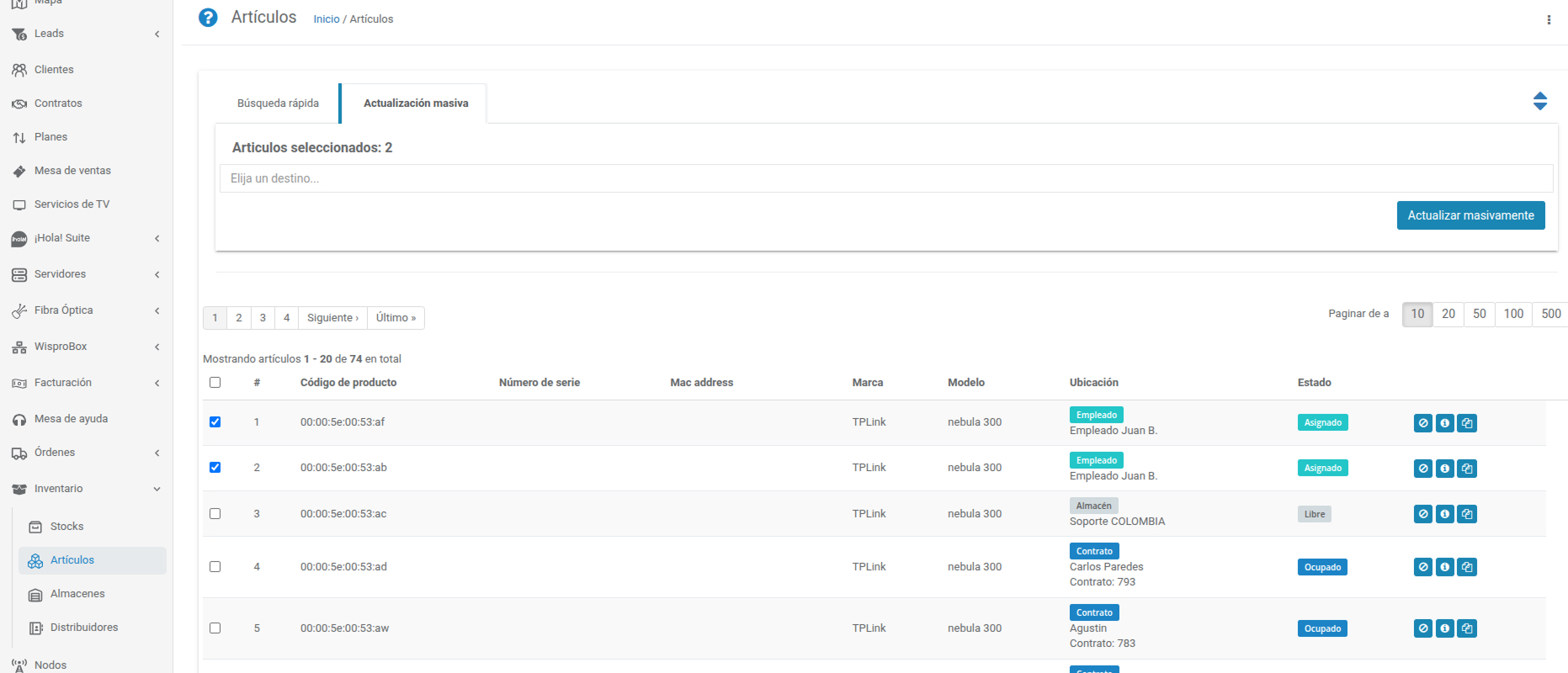
- Seleccione los artículos que desea mover.
- Haga clic en la pestaña Actualización masiva.
- En el campo Elegir destino, ingrese el nombre del almacén, contrato o empleado al cual desee asignar los artículos seleccionados.
- Ejemplo: mover un artículo desde un Almacén a un Contrato → pasará de estado Libre a Ocupado.
- Ejemplo: devolver un artículo de un Contrato a un Almacén → pasará de estado Ocupado a Libre. Presione Actualizar masivamente para confirmar la operación.
- Presione Actualizar masivamente para confirmar la operación.
Consideraciones
- El movimiento afecta directamente el estado del artículo (Libre, Ocupado o Asignado) según el destino elegido.
- Esta acción permite ahorrar tiempo, ya que es posible gestionar múltiples artículos en simultáneo.
¿Consultas?
Updated 6 months ago
Did this page help you?