

Crear órdenes desde la mesa de ayuda
En el apartado de Mesa de Ayuda ahora es posible generar órdenes directamente desde un ticket, ya sea para visita técnica o para una baja de servicio.
Identificación de órdenes en los tickets
Dentro de la grilla de tickets aparece una nueva columna llamada Órdenes, representada por el ícono de un camión.
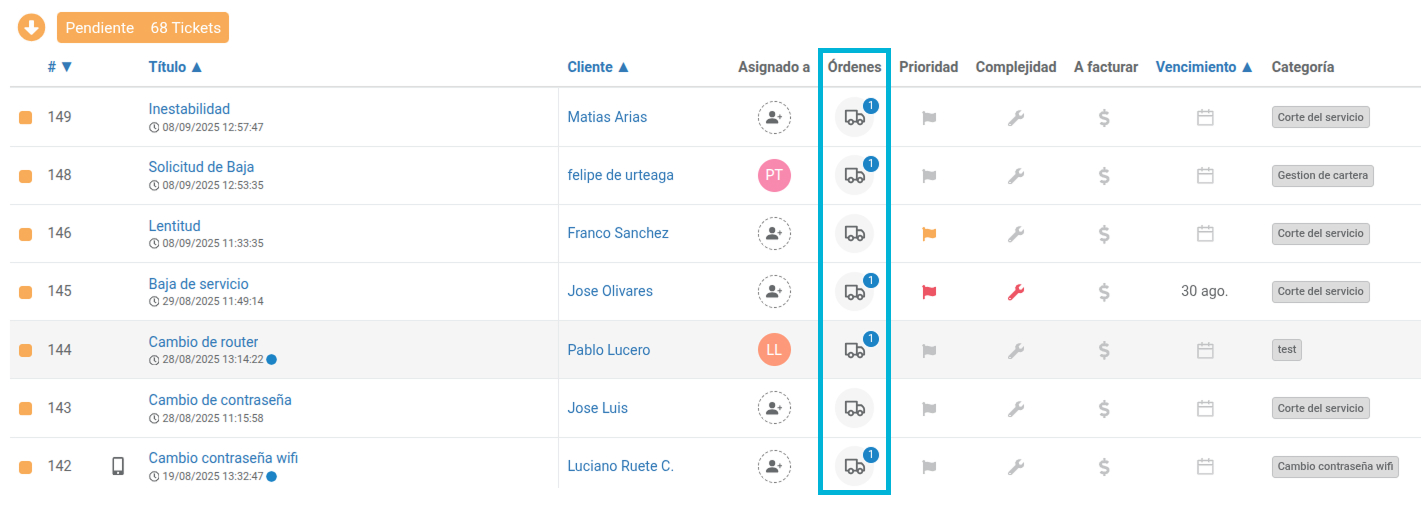
- Si el ticket ya tiene una orden asociada, el ícono mostrará un número indicando la cantidad de órdenes vinculadas.
- Si el ticket no tiene ninguna orden, el ícono estará vacío y habilitará la opción de crear una.
Para conocer la vista de todas las órdenes consulte Órdenes
Cómo crear una nueva orden
-
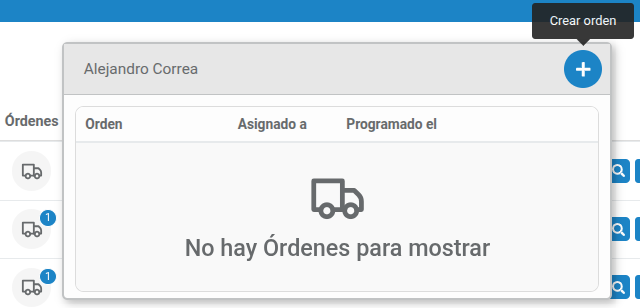
Haga clic en el ícono del camión y luego en el botón (+) Crear Orden.
-
Se abrirá una ventana de creación de orden, donde deberá completar datos clave.
- Tipo de orden: seleccione si corresponde a Servicio Técnico o Baja de servicio.
- Descripción: por defecto se cargará el texto del ticket original, pero puede modificarlo o agregar detalles adicionales.
- Asignado a: seleccione el técnico responsable de la visita.
- Programación: defina la fecha y hora en la que se llevará a cabo la orden.
- Ubicación: los campos de dirección se autocompletarán automáticamente con los datos del contrato asociado al cliente. En caso necesario, puede editar la información o usar el mapa para completar la latitud y longitud.
- Datos adicionales: espacio para agregar comentarios o información relevante para el técnico.
Una vez completada la información, haga clic en Crear para guardar la orden.
Resultado
- La orden quedará asociada automáticamente al ticket desde el que fue creada.
- El técnico asignado podrá visualizarla en la aplicación móvil Wispro App y proceder con la gestión del calendario y visita en la fecha programada.
- Desde la Mesa de Ayuda podrá hacer seguimiento del estado de las órdenes relacionadas con cada ticket.
¿Consultas?
Updated about 1 year ago
Did this page help you?