

Leads
Definición y cómo usar el apartado de Leads para registrar a los potenciales clientes.
¿Qué es un lead?
Un lead es un potencial cliente que aún no forma parte de la mesa de Clientes del ISP. Representa el primer contacto con una persona interesada en los servicios, pero que todavía no avanzó en el proceso de contratación.
Un lead puede:
- Convertirse luego en prospecto (cuando se define el servicio que se le va a ofrecer).
- Ser gestionado directamente desde Mesa de ventas, donde se crea el prospecto, el ticket comercial y las órdenes asociadas.
ImportantePodés crear leads desde este módulo (Leads → Leads) o desde el asistente de Mesa de ventas al crear un ticket.
Para el trabajo diario se recomienda gestionarlos principalmente desde Mesa de ventas, ya que permite seguir el flujo completo:
Lead → Prospecto → Ticket → Orden → Contrato en un mismo lugar.
¿Cómo crear un nuevo lead?
Para crear nuevos leads desde el apartado Leads:
-
Ingresá a Leads → Leads.
-
Presioná el botón (+) Crear lead ubicado en el margen superior derecho.
-
Se abrirá una ventana con el formulario de alta, dividido en:
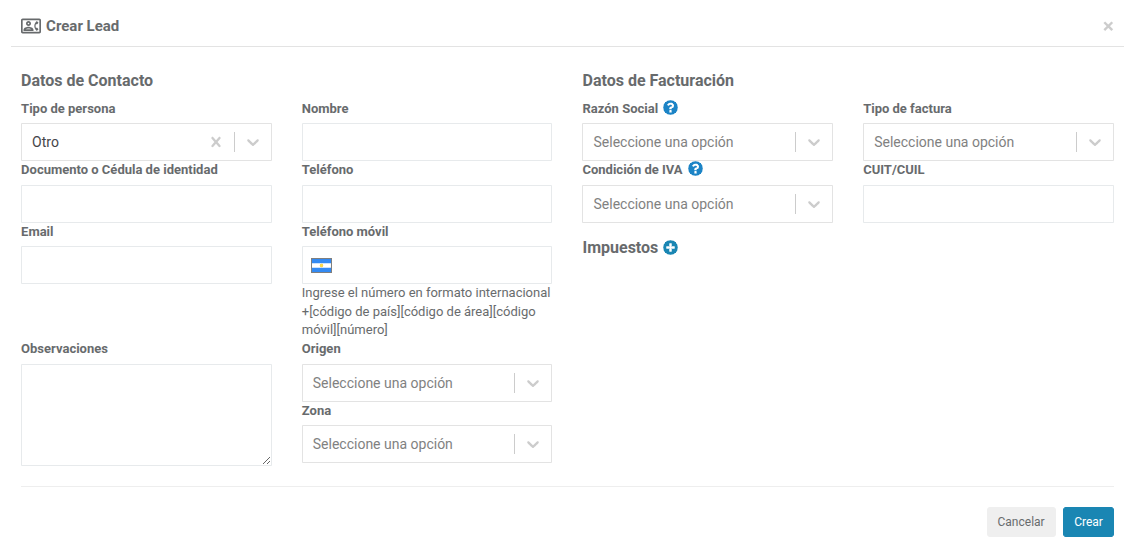
Datos de contacto
- Tipo de persona
- Nombre (obligatorio)
- Documento o cédula de identidad
- Teléfono
- Teléfono móvil
- Observaciones
- Origen
- Zona
Datos de facturación (opcionales)
- Razón social
- Condición de IVA / tipo fiscal (según el país)
- Tipo de factura
- CUIT/CUIL / TAX ID
- Impuestos adicionales (si corresponde)
Aunque solo el Nombre es obligatorio, se recomienda completar la mayor cantidad de datos posible (contacto, facturación, origen y zona) para mejorar la trazabilidad comercial y la toma de decisiones.
Campo “Origen” del lead
El campo Origen indica de dónde proviene el lead (por ejemplo: “Web”, “Llamada telefónica”, “Campaña Facebook”, “Referido”, etc.).
- Es un campo desplegable que se alimenta de una lista de orígenes predefinidos.
- Estos orígenes se cargan desde la opción Configuración de origen, identificada con un icono de engranaje ubicado junto al botón “Crear lead”.
Cómo configurar nuevos orígenes
- En la pantalla de Leads, localizar el icono de engranaje junto al botón de creación de lead.
- Hacer clic en el engranaje (Configuración de origen).
- En la ventana que se abre, presionar (+) Nuevo origen.
- Ingresar el nombre del origen (ejemplo: “Landing promocional marzo”, “Sucursal Centro”, etc.).
- Guardar.
A partir de ese momento, el nuevo origen aparecerá como opción en el campo Origen al crear o editar un lead.

Campo “Zona” del lead
El campo Zona permite asociar el lead a una zona específica de trabajo o cobertura (por ejemplo: “Zona Norte”, “Centro”, “Rural Este”, etc.).
- Las zonas se definen previamente en el módulo Zonas del sistema.
- Al seleccionar una zona en el lead, se facilita:
- La organización comercial por regiones.
- La asignación de leads a empleados responsables de esa zona.
- El análisis de demanda por área.
Cómo configurar las zonas
- Ir al apartado Zonas (según la estructura de tu sistema).
- Crear o editar las zonas necesarias (nombre, descripción, etc.).
- Luego, al crear o modificar un lead, esas zonas estarán disponibles en el campo Zona.
Visibilidad de leads según zona y empleadoLa asignación de Zona en el lead impacta en qué empleados pueden verlo:
- Si un lead tiene asignada una zona específica:
- Solo los empleados que tengan asignada esa misma zona podrán visualizar ese lead.
- Los empleados que no tienen esa zona asignada no verán el lead en el listado.
- Si un empleado no tiene ninguna zona asignada:
- Puede ver todos los leads, tengan o no zona asociada.
Esto permite:
- Dividir la gestión comercial por regiones o equipos.
- Evitar que un vendedor vea leads de zonas que no le corresponden.
- Mantener ordenado el trabajo cuando hay varias sucursales o áreas geográficas.
Vista de leads
Desde el apartado Leads → Leads podés visualizar todos los leads cargados.
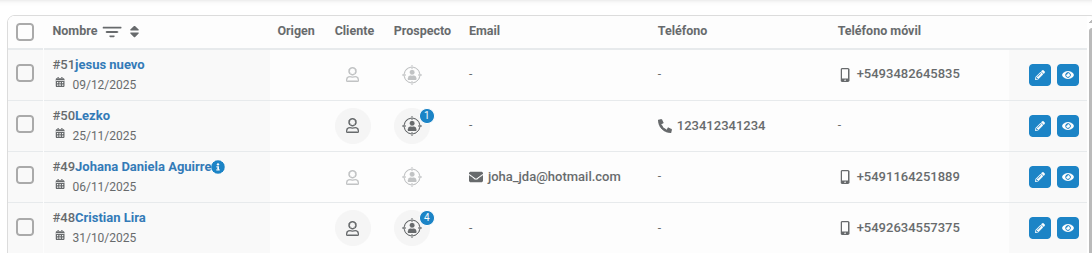
En la grilla de leads se muestran, entre otros, los siguientes datos:
- Nombre del lead.
- Fecha de creación.
- Origen (por dónde ingresó el lead).
- Íconos que indican si el lead ya fue convertido en:
- Prospecto (cuando se muestra interés claro en el servicio y se define una oferta).
- Cliente (cuando ya se concretó el contrato).
- Teléfono / móvil / email.
Desde esta vista también podés:
- Editar los datos de un lead.
- Ver su historial de evolución (por ejemplo, si avanzó a prospecto y luego a cliente).
Relación con Prospectos y Mesa de ventas
- Un lead se convierte en prospecto cuando ya definiste el servicio a ofrecer, la ubicación y tenés intención concreta de venta.
- Esa conversión puede hacerse:
- Desde el módulo Prospectos, o
- Directamente desde Mesa de ventas, al crear un ticket.
Aunque sigue siendo posible crear leads y prospectos desde sus módulos específicos, la recomendación para el trabajo diario es:
Utilizar Mesa de ventas como punto central, creando el lead y el prospecto desde el asistente de “Crear ticket”, y a partir de ahí generar las órdenes de factibilidad o instalación.
De esta forma, el flujo completo queda alineado:
Lead (con Origen y Zona) → Prospecto → Ticket → Órdenes → Contrato → Cliente activo
y el equipo comercial puede trabajar todo el proceso desde un único lugar.
¿Consultas?
Updated 10 months ago