

De lead a cliente satisfecho
Cómo usar Wispro para transformar un primer contacto (lead) en un cliente activo y satisfecho, integrando las áreas Comercial, Operativa y de Soporte.
Esta guía explica, paso a paso, cómo usar Wispro para transformar un primer contacto (lead) en un cliente activo y satisfecho, integrando las áreas Comercial, Operativa y de Soporte.
Se apoya en los módulos principales de Wispro: Leads y Prospectos, Mesa de Ventas, Órdenes, Planificar, Contratos, Facturación, Notificaciones, Portal de clientes y Mesa de ayuda.
Leads y prospectos: flujo recomendado desde Mesa de ventas
En Wispro existen dos formas de trabajar con leads y prospectos:
- Desde sus módulos específicos
- Leads → Leads
- Leads – Prospectos → Prospectos
- Directamente desde Mesa de ventas
- Creando el lead y el prospecto dentro del asistente de Crear ticket.
Ambas opciones son válidas, pero la forma recomendada por Wispro es gestionar todo desde Mesa de ventas, porque:
- Centraliza la información comercial en un solo lugar.
- Evita duplicar pantallas y pasos.
- Permite pasar, en un mismo flujo, de:
Lead → Prospecto → Ticket → Orden.
A continuación encontrarás cómo se configura y visualiza cada opción, y cuál es el flujo sugerido.
Cómo crear un lead o un prospecto desde sus módulos
1. Creación desde Leads
La forma “clásica” de registrar un contacto es desde la creación del lead:
-
Ir a Leads → Leads.
-
Presionar Crear lead (➕).
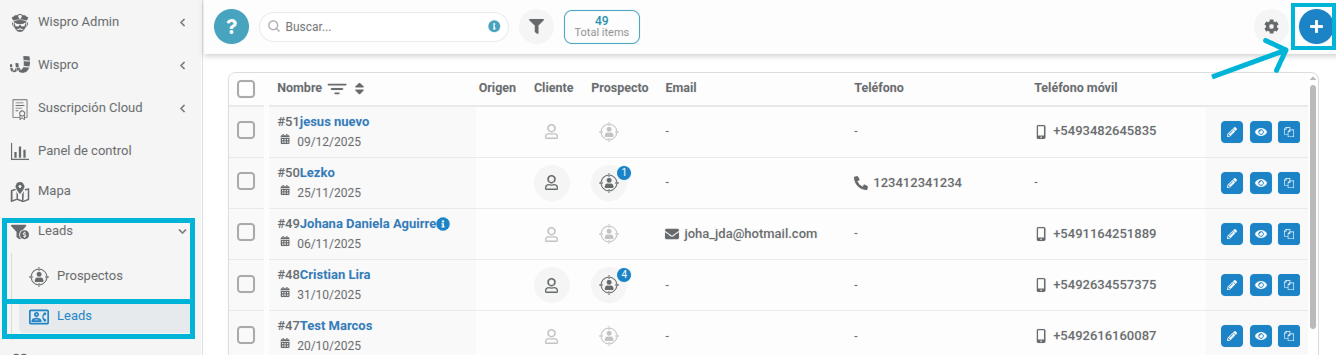
-
Completar los datos:
- Nombre (obligatorio).
- Documento / identificación.
- Teléfono, e-mail.
- Canal de contacto.
- Datos fiscales (opcional).
- Observaciones.
Este método sirve, por ejemplo, si un puesto administrativo carga los leads en bloque a partir de una lista o campaña.
Conocer más de Leads.
2. Creación desde Prospectos
Una vez que el lead fue creado:
-
Ir a Leads – Prospectos → Prospectos.
-
Hacer clic en Crear prospecto.
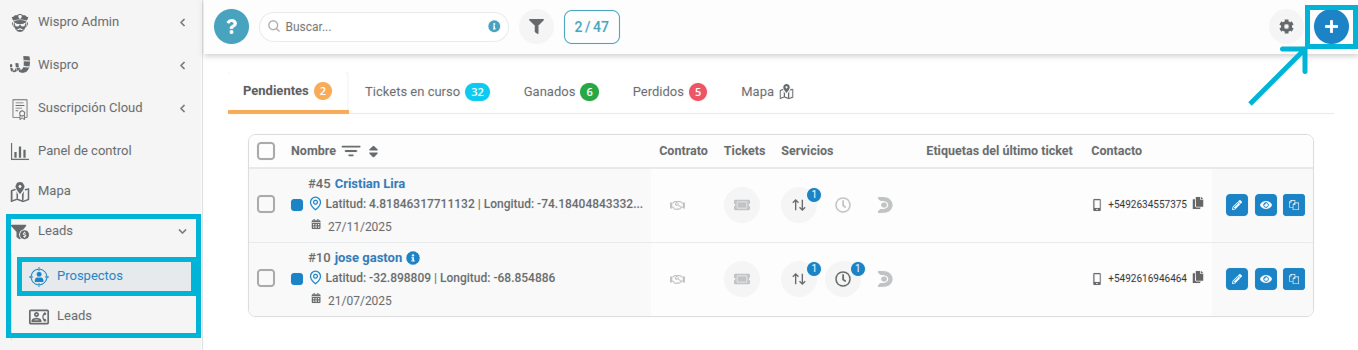
-
Elegir el lead de origen.
-
Completar:
- Servicio (plan, ítems recurrentes, descuentos).
- Dirección y geolocalización.
Con esta configuración, el lead pasa a ser un prospecto y queda listo para avanzar a Mesa de ventas o hacia una orden.
Esta opción es útil, pero no es la recomendada para el uso diario si ya trabajas con Mesa de ventas.
Conocer más de Prospectos.
Creación de lead/prospecto desde Mesa de ventas
El flujo recomendado es crear los leads y prospectos desde la Mesa de Ventas, sin necesidad de ingresar a los módulos de "Leads" o "Prospectos" .
Desde el menú "Mesa de ventas" se permite:
- Crear el lead si no existía.
- Crear el prospecto a partir de ese lead.
- Definir el servicio.
- Geolocalizar la dirección.
- Generar el ticket y la orden de factibilidad/instalación.
Todo en un solo flujo.
Flujo de creación de lead o prospecto
- Ingresar al menú Mesa de ventas → Crear ticket.
- Hacer clic en “Crear ticket” (o el botón equivalente según tu vista).
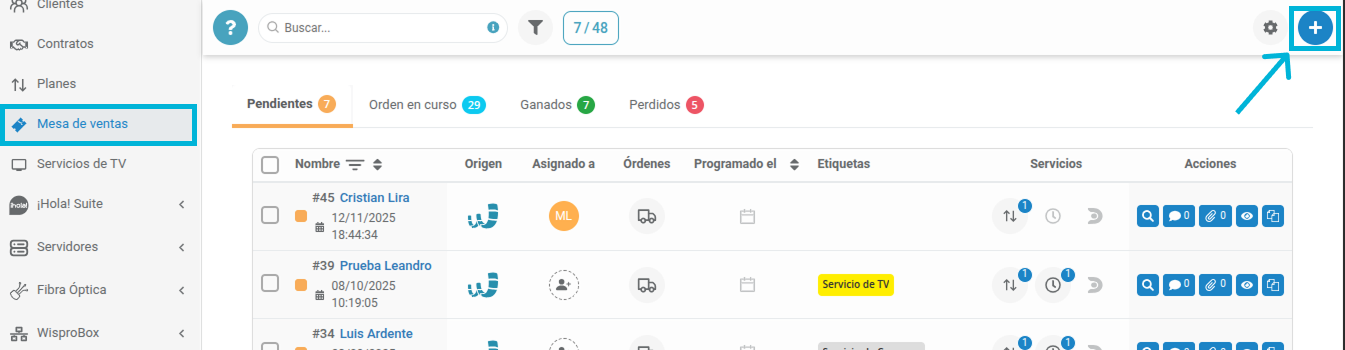
Se abrirá un asistente dividido en pasos. Los dos primeros son los que construyen el lead y el prospecto.
Selección del lead
En el primer paso, el sistema te pide el lead, y se presentan dos escenarios:
a) El lead todavía no existe
- Usa la opción Crear nuevo lead (desde el botón "➕" o un enlace dentro del campo de búsqueda).
- Completa los datos de la misma manera que en Leads → Leads:
- Nombre.
- Teléfono, e-mail.
- Documento / identificación.
- Canal de contacto.
- Observaciones.
Al presionar "Guardar" finalizas el registro.
- El lead queda registrado en el módulo de Leads.
- El asistente de ticket continúa usando este lead sin salir de Mesa de ventas.
b) El lead ya existe
- Busca el lead por su nombre, documento o mail en el buscador de contacto.
- Selecciónalo y presiona "Continuar".
De esta forma, tanto los leads creados desde Leads → Leads, como los creados desde el mismo asistente se gestionan igual, pero siempre desde Mesa de ventas.
Creación o vinculación del prospecto
En el siguiente paso, el asistente te permite trabajar el prospecto.
Otra vez, hay dos escenarios posibles:
a) Crear el prospecto (recomendado)
- Usa la opción “Crear prospecto” asociada al lead seleccionado.
- Completa sus datos:
- Servicio
- Plan (o planes) de Internet que va a contratar.
- Ítems recurrentes (por ej. alquiler de router, IP fija).
- Descuentos/promociones.
- Ubicación
- Dirección detallada.
- Geolocalización en el mapa.
- Servicio
- Al presionar Guardar:
- Se crea el prospecto vinculado al lead.
El asistente de ticket le da seguimiento con la información comercial completa para ese contacto.
b) Vincular un prospecto ya creado
Si el prospecto fue cargado antes desde Leads – Prospectos:
- Busca en el campo de prospecto.
- Selecciónalo y presiona "Continuar".
De nuevo, la recomendación es que todo el trabajo diario se haga así, creando prospectos dentro del asistente, salvo que por alguna razón necesites cargarlos previamente desde su módulo independiente.
Ventajas de utilizar el flujo de Mesa de ventas
Trabajar siempre desde Mesa de ventas para crear un lead o un prospecto permite:
- Menos cambios de pantalla, para no ir y venir entre módulos.
- Un flujo único y claro para el equipo comercial.
“Abro Mesa de ventas → Creo ticket → Creo el lead y el prospecto si no existen → Defino servicio y ubicación → Genero la orden.”
- Trazabilidad completa:
- El ticket sabe quién es el lead.
- Sabe qué prospecto y qué servicio se le está ofreciendo.
- Sabe dónde vive y qué orden se creó a partir de eso.
A partir de ahí, el flujo continúa así:
→ Lead + Prospecto (creados desde Mesa de ventas)
→ Ticket comercial
→ Orden de factibilidad/instalación
→ Planificación (asignar técnico y fecha)
→ Contrato creado desde la orden de instalación
→ Instalación en campo
→ Facturación, Portal de clientes y Soporte.
Más información de Mesa de ventas.
Cómo completar el ticket y generar la orden
Dentro del mismo asistente de Crear ticket podrás:
- Confirmar la geolocalización y dirección del prospecto.
- Definir el servicio final (plan, ítems recurrentes, descuentos).
- En el paso de resumen, elegir qué crear:
- Sólo un ticket, o
- Ticket + orden de factibilidad, o
- Ticket + orden de instalación (lo más común si confirmaste la cobertura).
- PresionaCrear → se genera el ticket y la orden correspondiente.
Programar la visita desde Planificar
Desde Órdenes → Planificar:
- Seleccionas la orden desde la columna de No programadas.
- La arrastras al calendario en el día y horario que quieras.
- Al soltarla, la asocias a un técnico/empleado.
Resultado: visita programada para ese prospecto, con el técnico asignado que la visualiza en su calendario.
Más información sobre el apartado Planificar.
Crear el contrato desde la orden, antes de la visita del técnico
Antes de la visita, para vincular el contrato a esa orden debes:
- Volver a Órdenes → Órdenes.
- Buscar la orden de instalación.
- Hacer clic en el ícono de Contrato no generado.
- Se abre el asistente de contrato con:
- Cliente ya cargado (desde el lead/prospecto).
- Plan, ítems y descuentos desde Mesa de ventas.
- Dirección de la orden.
- Completar los campos técnicos (servidor, nodo, modo de conexión, equipos, IP, etc.) y
- Presiona "Guardar".
Ahora el contrato queda creado y habilitado, vinculado a esa orden.
Consulta más sobre las órdenes en su guía Órdenes.
Instalación en campo con Wispro app
El día de la visita, el técnico:
- Ingresa a Wispro app y ve la orden asignada
- Realiza la instalación en el domicilio del cliente
- Carga equipos, fotos y notas en la app.
- Cierra la orden como Exitosa.
Más información de Wispro app.
Facturación inicial y medios de pago
Con el contrato activo y la instalación exitosa:
- El cliente entra al ciclo de facturación periódica en Wispro.
- Se le puede emitir factura de instalación/primer mes.
- Defines y comunicas los medios de pago (pasarelas, bancos, etc.).
Consulta la guía de Activar facturación.
Últimas configuraciones recomendadas
Por último:
- Le das acceso al cliente a la app Alerta internet (para ver facturas, realizar pagos, enviar tickets, etc). Consulta Aplicación móvil para ISP
- Configuras sus notificaciones (mail/SMS y, si contratan Hola Suite, WhatsApp). Más en ¡Hola! Suite: Notificaciones
Cualquier problema posterior se atenderá por Mesa de ayuda (tickets + órdenes técnicas/bajas). Consulta la guía de Mesa de ayuda
¿Consultas?
Contáctenos al chat de Soporte, desde el botón (?)
Updated 4 months ago