

Código Único Numérico (CUN) - Colombia
Cómo gestionar el CUN y asignarlo a los tickets para dar un seguimiento formal.
El Código Único Numérico (CUN) es un requerimiento normativo en Colombia utilizado para la gestión y trazabilidad de reclamos, quejas e incidencias vinculadas a clientes finales.
Este código es solicitado por la Superintendencia de Industria y Comercio (SIC) y permite identificar de forma única e inequívoca cada ticket generado por el ISP.
En Wispro, el CUN se gestiona desde el módulo Mesa de ayuda y se asigna a los tickets creados por el personal administrativo para dar seguimiento formal a las incidencias del cliente.
¿Para qué sirve el CUN?
El CUN permite:
- Identificar cada ticket de forma única.
- Cumplir con los requerimientos regulatorios de Colombia.
- Facilitar el seguimiento, auditoría y reporte de incidencias ante la SIC.
- Evitar duplicidad o ambigüedad en la numeración de reclamos.
Formato del código CUN
El CUN tiene un formato específico y estandarizado, compuesto por tres partes:
- Código base
Identificador de la empresa (asignado por la SIC). - Últimos dos dígitos del año vigente
Representan el año en el que se genera el ticket. - Código secuencial de 10 dígitos
Se incrementa automáticamente a medida que se generan nuevos tickets.
Ejemplo de CUN
7556-25-1931001001
Dónde se gestiona el CUN en Wispro
El CUN se administra desde el módulo Mesa de ayuda.
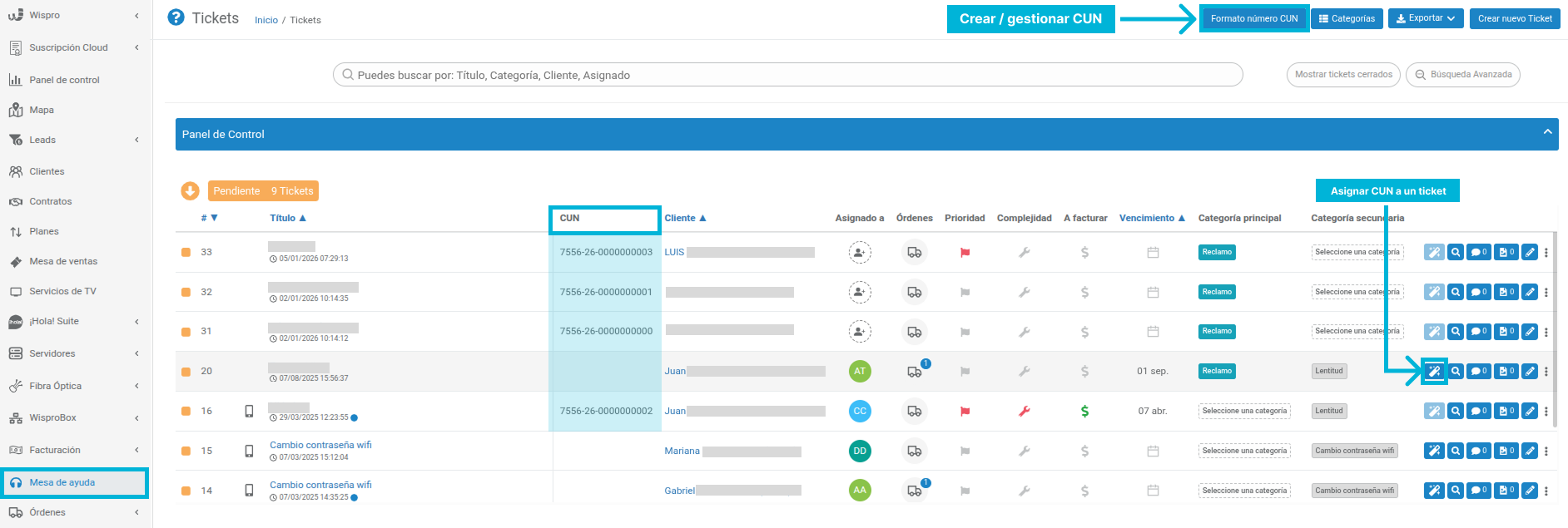
Dentro del listado de tickets, se puede observar:
- La columna CUN, donde se muestra el código asignado a cada ticket.
- El botón Formato número CUN, que permite:
- Crear un nuevo formato CUN.
- Verificar y editar formatos existentes.
Cómo crear un formato de número CUN
-
Seleccionar el botón Formato número CUN en el margen superior derecho de la vista Mesa de ayuda.

-
Hacer clic en Crear nuevo formato CUN (+).

-
Se abrirá una plantilla de configuración.
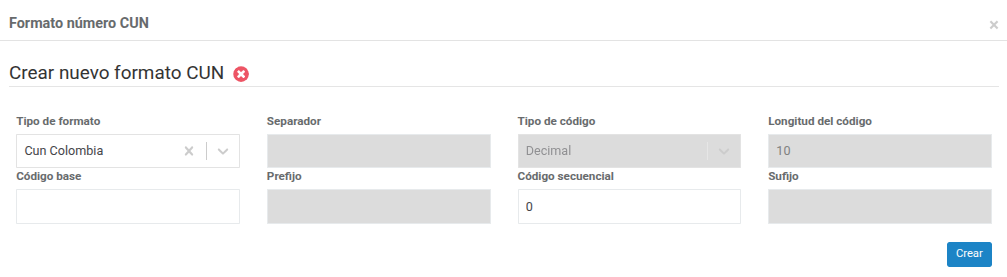
Campos a configurar:
- Tipo de formato
Seleccionar CUN Colombia (obligatorio). - Código base
Ingresar el código asignado a la empresa por la SIC. - Código secuencial
Define el valor inicial del contador.
Este número se incrementará automáticamente con cada nuevo ticket.
Los siguientes campos están preconfigurados por el sistema y no requieren modificación:Separador, Prefijo, Tipo de código y Longitud del código.
- Tipo de formato
-
Guardar el formato: Una vez completados los datos, presionar Crear.
Cómo asignar un CUN a un ticket
-
Ingresar a Mesa de ayuda.
-
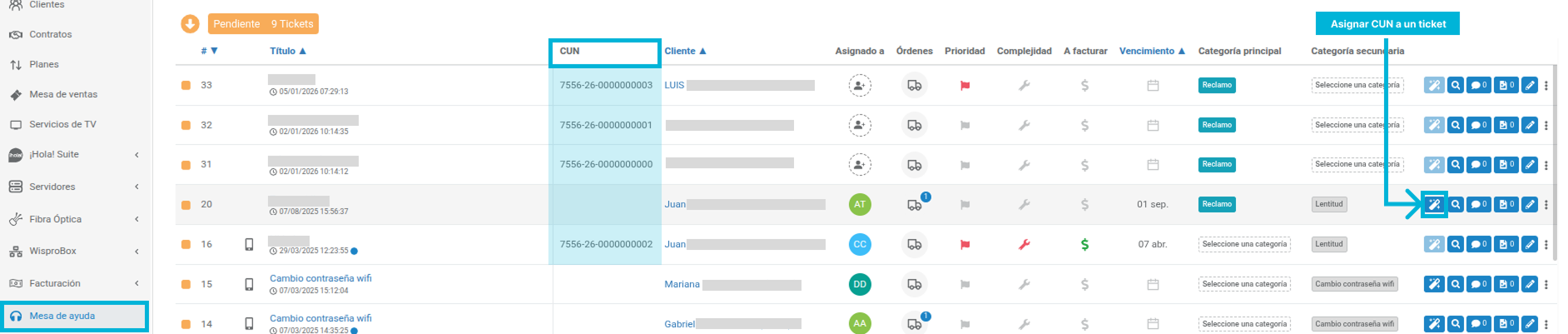
Abrir o localizar el ticket deseado.
-
Hacer clic en el ícono de la varita mágica 🪄 (opción Agregar CUN).
-
Se desplegará un buscador con los formatos CUN creados.
-
Seleccionar el formato correspondiente.
Una vez asignado, el ticket quedará numerado oficialmente con el CUN seleccionado.
Asignar un CUN al momento de crear un ticket
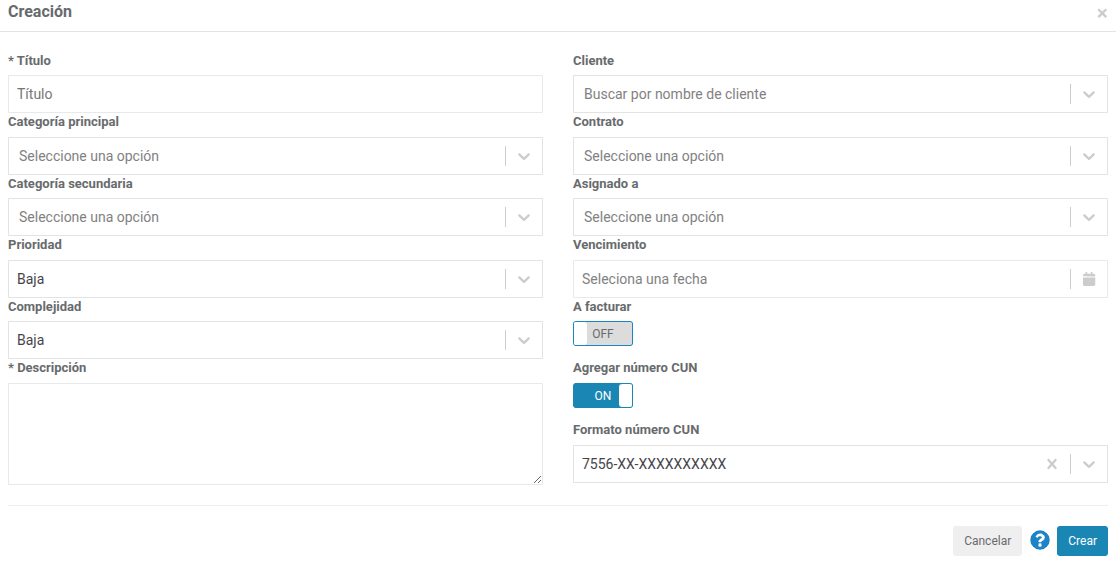
Al crear un nuevo ticket desde el módulo Mesa de ayuda, es posible asignar el CUN directamente durante la creación, sin necesidad de hacerlo luego.
-
Ingresar a Mesa de ayuda y seleccionar Crear nuevo ticket.
-
Completar los campos obligatorios del ticket (título, categorías, descripción, cliente, etc.).
-
Ubicar el campo Agregar número CUN.
-
Activar el switch en ON.
-
En el campo Formato número CUN, seleccionar el formato CUN que se desea utilizar.
-
Finalizar la creación del ticket haciendo clic en Crear.
Resultado
- El ticket se crea con normalidad.
- El sistema asigna automáticamente el CUN correspondiente según el formato seleccionado.
- El número CUN queda visible en el ticket y en el listado de Mesa de ayuda.
Consideraciones importantes
- El CUN se asigna manualmente por el personal administrativo.
- Un ticket puede visualizarse con o sin CUN, según el flujo operativo del ISP.
- El CUN es clave para reportes regulatorios, por lo que se recomienda asignarlo en los casos que correspondan a reclamos formales.
¿Consultas?
Updated 9 months ago