

Cómo asignar una pasarela de pago a los clientes
Una vez creada la pasarela de pago correspondiente, es necesario asignarla a los clientes que podrán abonar mediante ese medio.
La forma recomendada de realizar esta acción es a través de una actualización masiva, ya que permite asignar la pasarela a uno o varios clientes en simultáneo.
1- Acceso a la actualización masiva
- Ingresar al menú Clientes.
- Seleccionar Búsqueda avanzada.
- Acceder a Actualización masiva.
En este apartado se encuentran las herramientas necesarias para modificar información de múltiples clientes al mismo tiempo.
2- Configurar la pasarela de pago
- Dentro de Actualización masiva, ubicar la sección Pasarelas de pago.
- En el selector, elegir la pasarela que se desea asignar (por ejemplo: MercadoPago).
- Presionar el botón Agregar.
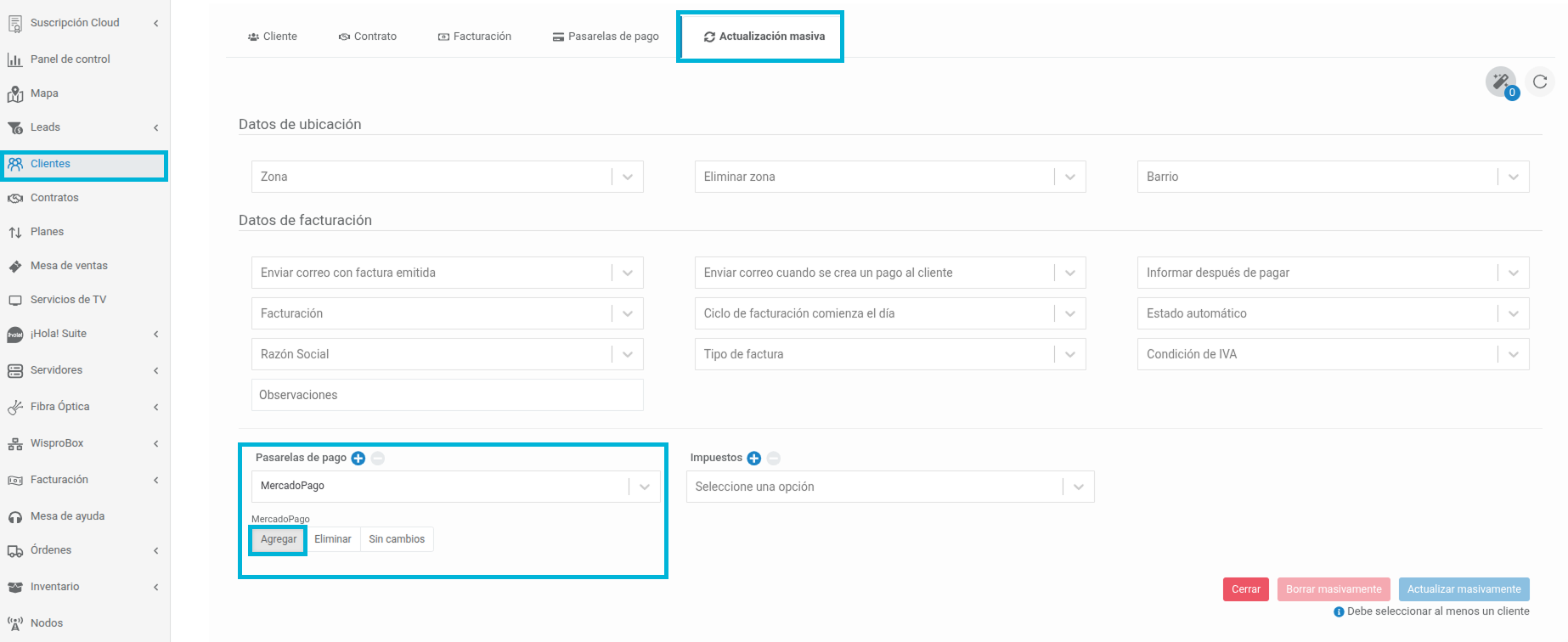
Con esta acción se indica que la pasarela seleccionada será aplicada a los clientes que se elijan más adelante.
3- Seleccionar los clientes
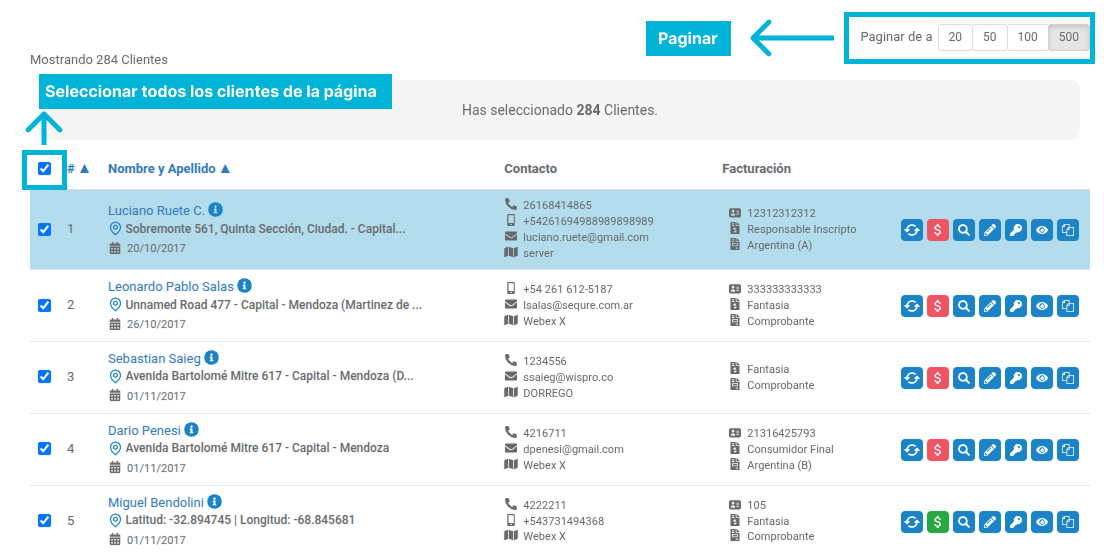
- Desplazarse hacia la parte inferior de la pantalla para visualizar el listado de clientes.
- Seleccionar los clientes deseados de una de las siguientes formas:
- Marcando cliente por cliente, o
- Seleccionando el recuadro ubicado junto a Nombre y apellido, para marcar todos los clientes de la página.
Paginación de clientes
Wispro permite mostrar:
- 20,50,100,500 clientes por página.
Si el sistema tiene más de 500 clientes, se recomienda:
- Paginar de a 500.
- Actualizar los primeros 500 clientes.
- Luego avanzar a la siguiente página y repetir el proceso hasta completar el total.
4- Aplicar la actualización
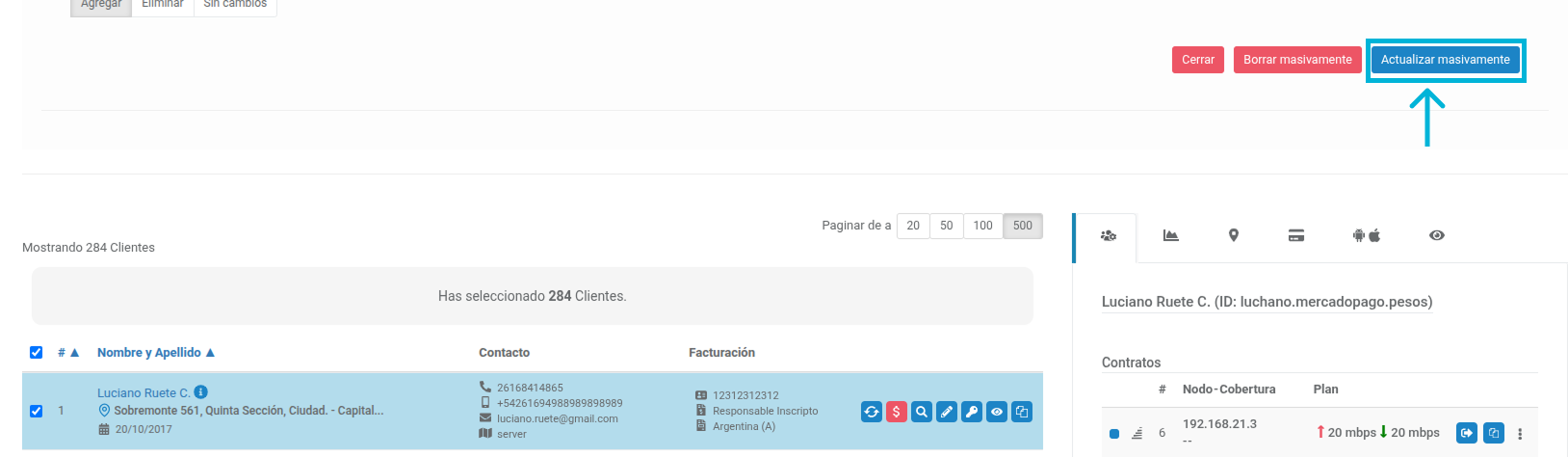
- Una vez seleccionados los clientes, hacer clic en Actualizar masivamente.
- Wispro aplicará la pasarela de pago seleccionada a todos los clientes marcados.
Verificar la asignación de la pasarela
Para confirmar que la pasarela de pago se haya asignado correctamente, se recomienda realizar una verificación mediante filtros.
- Ingresar nuevamente a Clientes.
- Seleccionar Búsqueda avanzada.
- Ir al filtro Pasarela de pago.
- Elegir la pasarela asignada (por ejemplo, MercadoPago).
- Seleccionar la opción Con.
- Presionar Buscar.
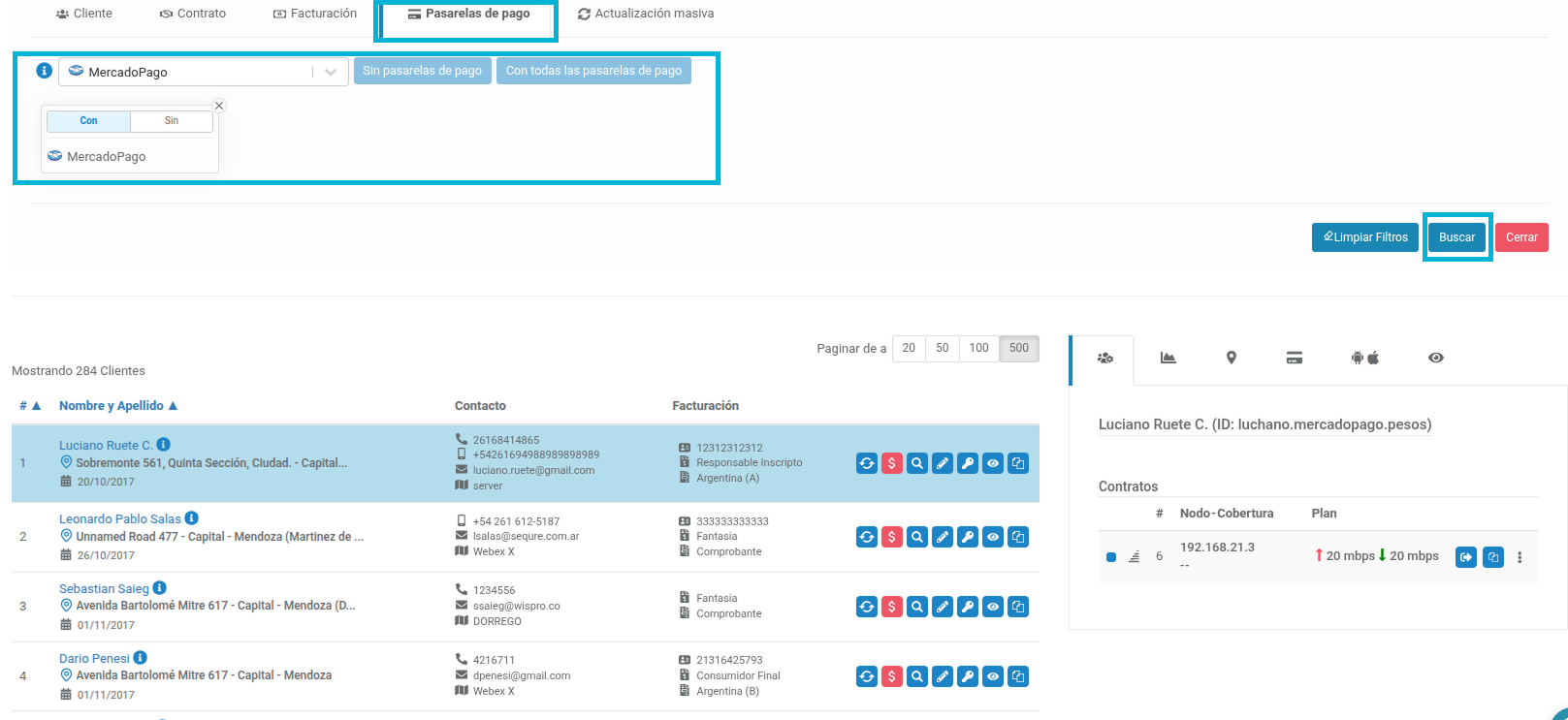
De esta forma, Wispro mostrará únicamente los clientes que tienen activa esa pasarela de pago.
RecomendaciónAntes de habilitar una pasarela de pago:
- Verificar que la pasarela se encuentre correctamente configurada y operativa.
- Confirmar que los clientes seleccionados deban contar con ese medio de pago activo.
Updated 9 months ago