

Soporte de Wispro
Wispro cuenta con un canal de ayuda integrado, para que puedas solicitar asistencia técnica de forma simple y ordenada.
Horarios de atención de soporte
Horario de atención de soporte: De Lunes a Viernes de 09:00 a 19:00 (GMT -3 ARG).
Además, Wispro cuenta con guardias activas para atender inconvenientes que se presenten fuera del horario de atención.
Para más información sobre los horarios y el funcionamiento de la guardia, podés consultar el apartado «Criterios de guardia».
Acceso a los botones de ayuda
- Luego de iniciar sesión en la plataforma, dirigirse al margen inferior derecho de la pantalla.
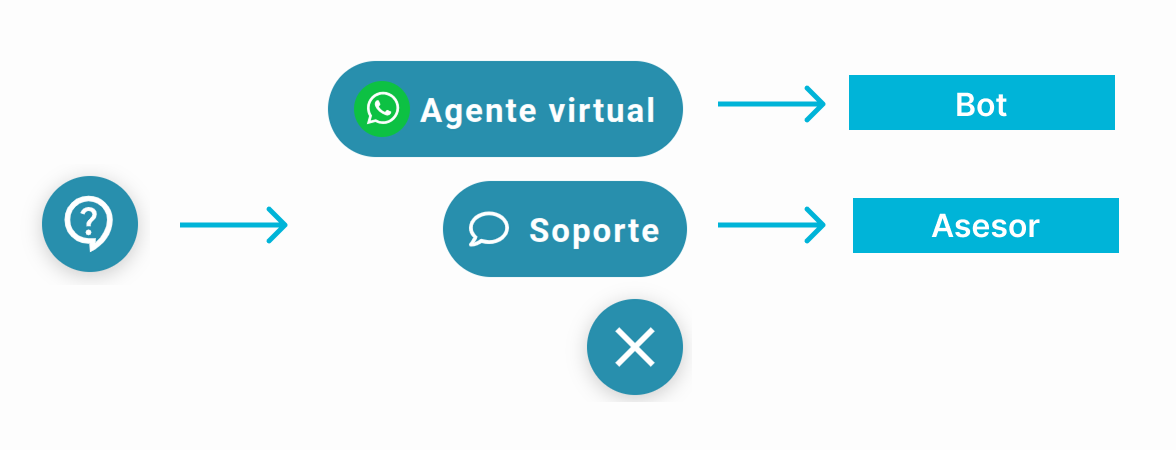
- Allí se encontrará el botón azul con el ícono ( ? ).
- Al presionarlo, se desplegarán dos opciones disponibles.
-
Agente virtual: permite iniciar una conversación vía WhatsApp con "Wispbot", un chatbot disponible las 24 h. Este asistente virtual especializado en el software, está entrenado para consultas rápidas y asistencia automática. Además, envía a las guías de usuario y videos relacionados a las preguntas.
Está disponible tanto para las licencias activas como las de prueba.
-
Soporte: permite contactar a un asesor de soporte, ideal para casos que requieren seguimiento, ayuda técnica o una respuesta personalizada. Sólo está disponible para las suscripciones activas.
Contacto con Soporte en línea
Si presiona el botón (?) Soporte:
-
Se abrirá el panel de atención donde se mostrará el nombre y usuario con el que ha iniciado sesión, y el botón de Iniciar chat.
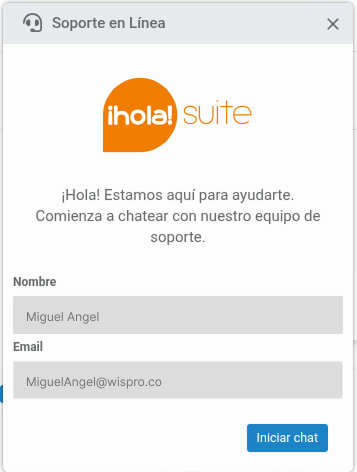
El chat solo está disponible para licencias activas.En caso de tener una licencia de prueba, debería solicitar asistencia a su asesor comercial o enviar un e-mail a [email protected].
-
Al presionar iniciar chatse abrirá una pestaña con el siguiente link: https://wispro.holasuite.com/uzera/.
-
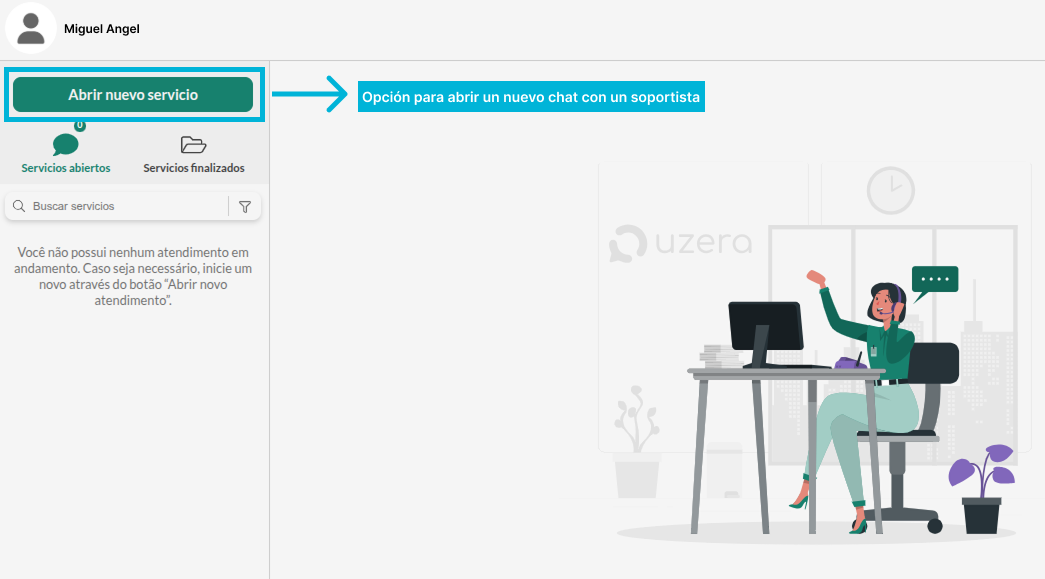
Para iniciar el chat presione el botón verdeAbrir nuevo servicio.
-
Responda las respuestas automáticas del chat para organizar su atención.
-
Seleccione el departamento o área que mejor se relacione con la consulta.
-
Describir el inconveniente con el mayor nivel de detalle posible.
Para una mejor asistencia, es importante que seleccione el área correspondiente.
Seguimiento y estado de los chats de soporte
Una vez iniciado un chat de soporte, Wispro permite realizar el seguimiento completo de todas las conversaciones, tanto activas como finalizadas.
Visualización de los chats
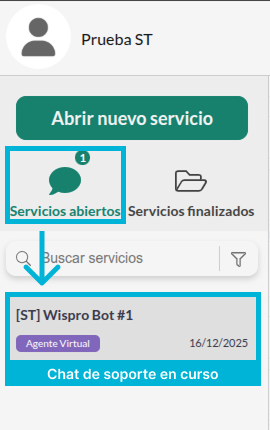
Luego de abrir un chat, es posible acceder a todos los servicios creados previamente, ingresando al siguiente link: Wispro chats.
Desde este panel se podrán visualizar todos los chats generados, junto a su estado actual.
Estados de los servicios
Los chats pueden encontrarse en distintos estados, según el avance de la atención:
- Abierto:
Si la incidencia requiere más tiempo de análisis o depende de una validación adicional, el chat quedará en estado abierto hasta que el equipo de soporte pueda continuar con su atención. - Finalizado:
Una vez resuelta la incidencia, el chat se marcará como finalizado, dejando registro de toda la conversación.
Menú de servicios
Dentro del panel de soporte se encuentran las siguientes secciones:
- Servicios abiertos:
Aquí se muestran todos los chats que se encuentran activos o pendientes de resolución. - Servicios finalizados:
En esta carpeta se puede acceder al historial completo de conversaciones, incluyendo cada uno de los chats atendidos con anterioridad.
¿Consultas?
Updated 8 months ago