
OnePay
Proceso de integración y funcionamiento de la pasarela de pago OnePay para Colombia.
OnePay es una pasarela de pago disponible para Colombia, que permite a tus clientes pagar facturas de Wispro a través de un flujo guiado por WhatsApp y, pagar la factura en la app Alerta Internet.
Requisitos previos
Antes de configurar OnePay en Wispro, el ISP debe contar con lo siguiente:
- Cuenta activa en OnePay (registro y habilitación del comercio).
- App Key privada generada en el portal de OnePay.
- Webhook creado en OnePay apuntando a Wispro, para notificar pagos.
- En cada cliente que vaya a pagar con OnePay, deben estar cargados estos datos obligatorios:
- Número de celular (WhatsApp)
- Número de cédula
Alianza OnePay x WisproEl ISP debe ingresar en el siguiente link: https://onepay.la/alianzas/wispro para obtener su cuenta de OnePay, raíz de la alianza con Wispro
ImportanteEl celular y el e-mail deben ser válidos y estar correctamente cargados en el cliente, ya que OnePay envía la factura por WhatsApp y el comprobante por email.
Configuración en OnePay
Configurar App Keys
-
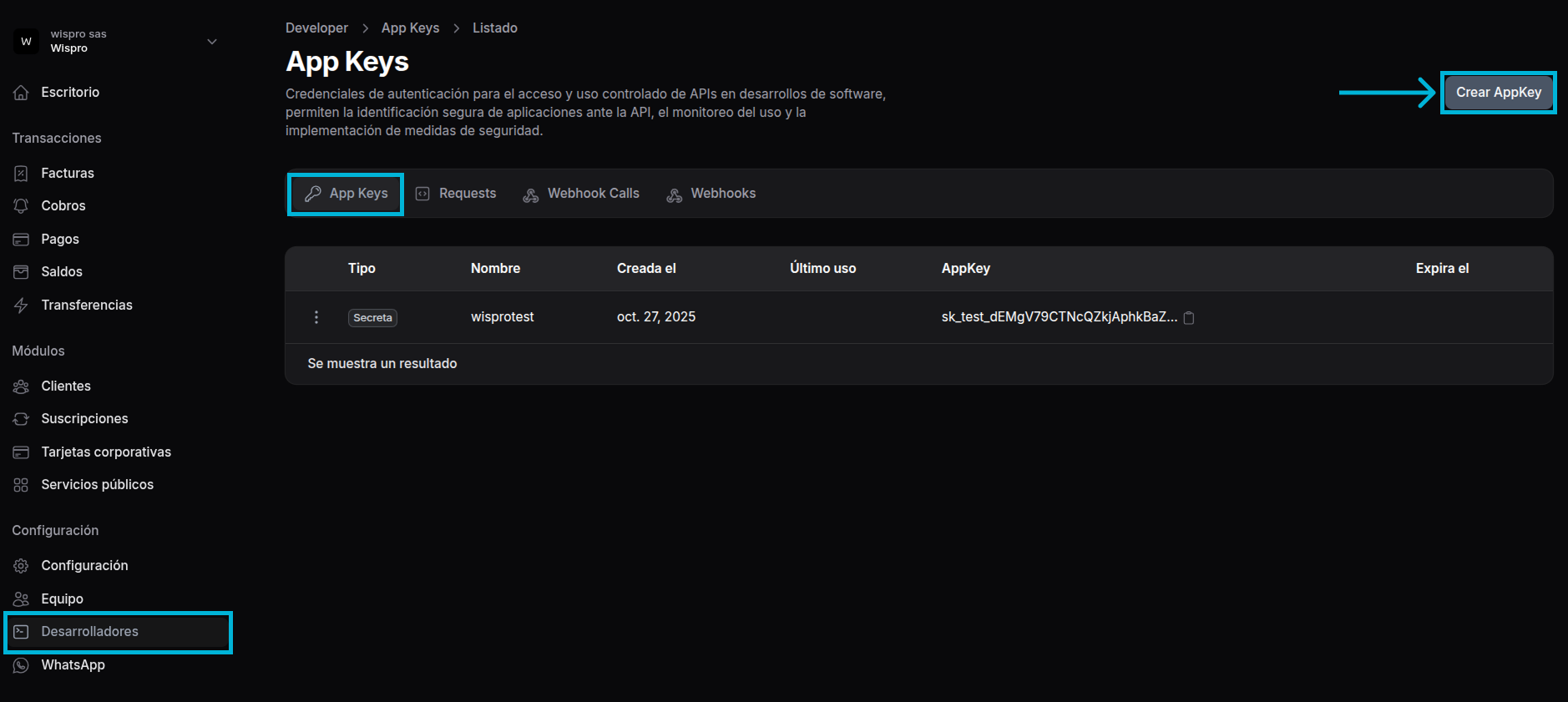
Ingresa al panel de OnePay OnePay
-
ingresa al menú Developers → App Keys
-
Haz clic en Crear AppKey.
-
Completa los campos:
- Name: por ejemplo, "Integración Wispro"
- Tipo de AppKey: selecciona Privada
-
Confirma con Enviar.
-
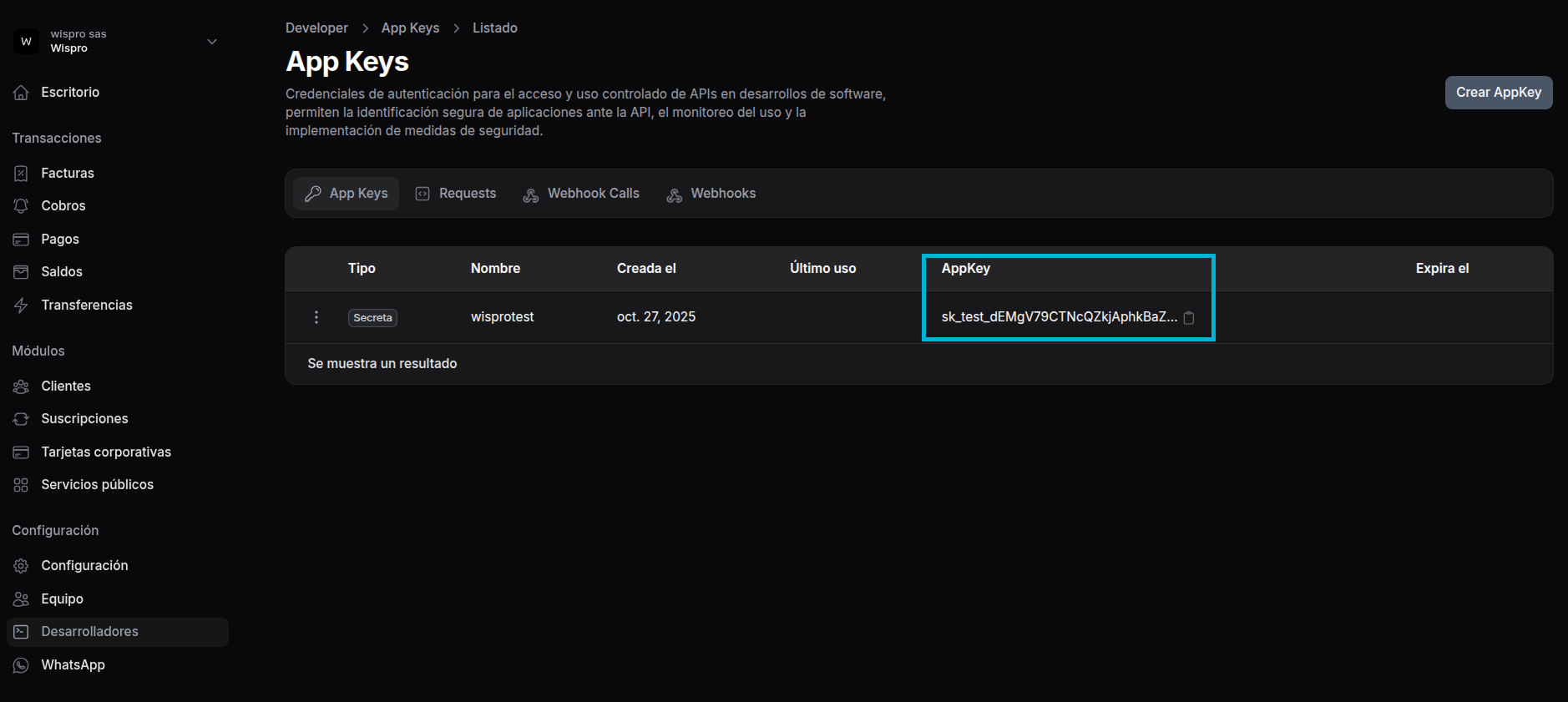
Copia la AppKey generada y guárdala, ya que es la que vas a ingresar en Wispro al momento de crear la pasarela OnePay.
Configurar webhook
El webhook es necesario para que OnePay notifique a Wispro cuando una factura fue pagada y el sistema pueda registrar el pago automáticamente.
-
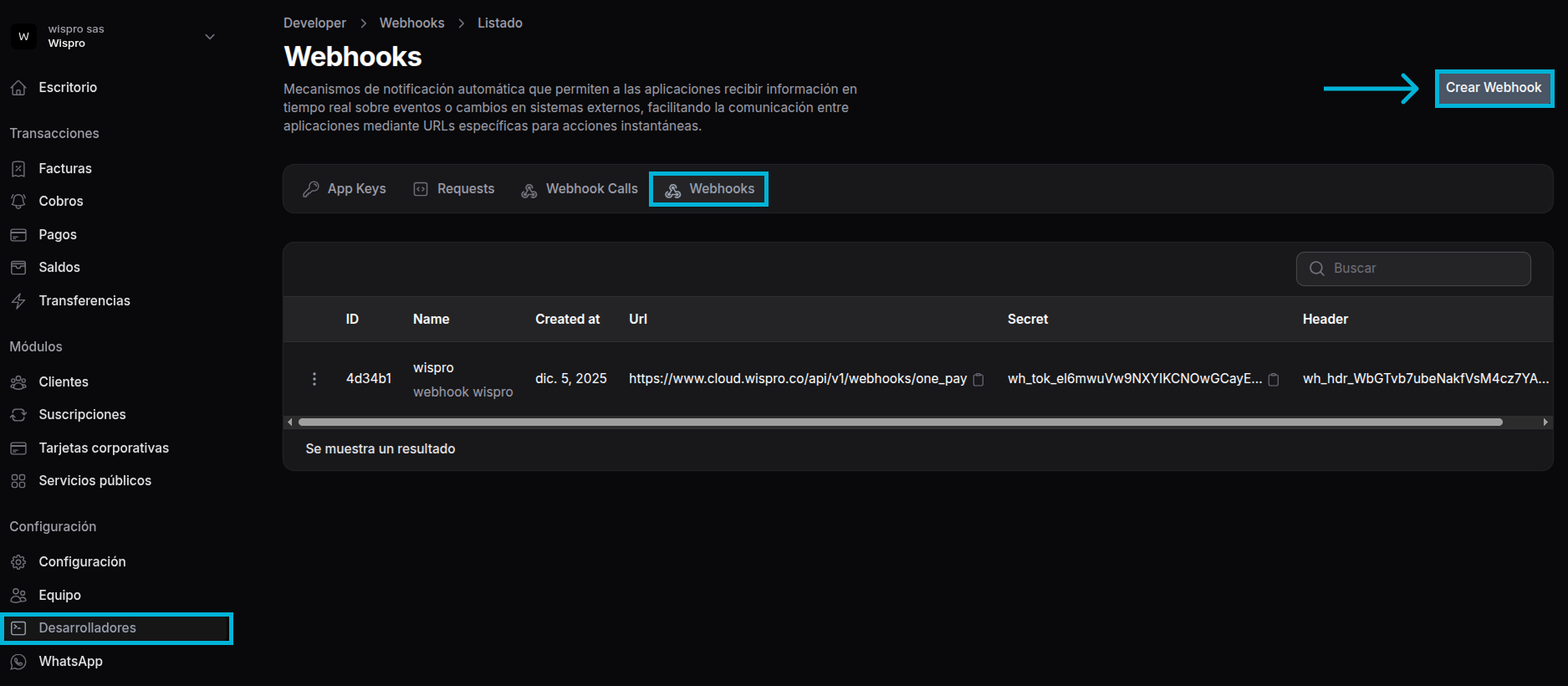
En OnePay, ingresa a Developers → Webhooks
-
Haz clic en Crear Webhook.
-
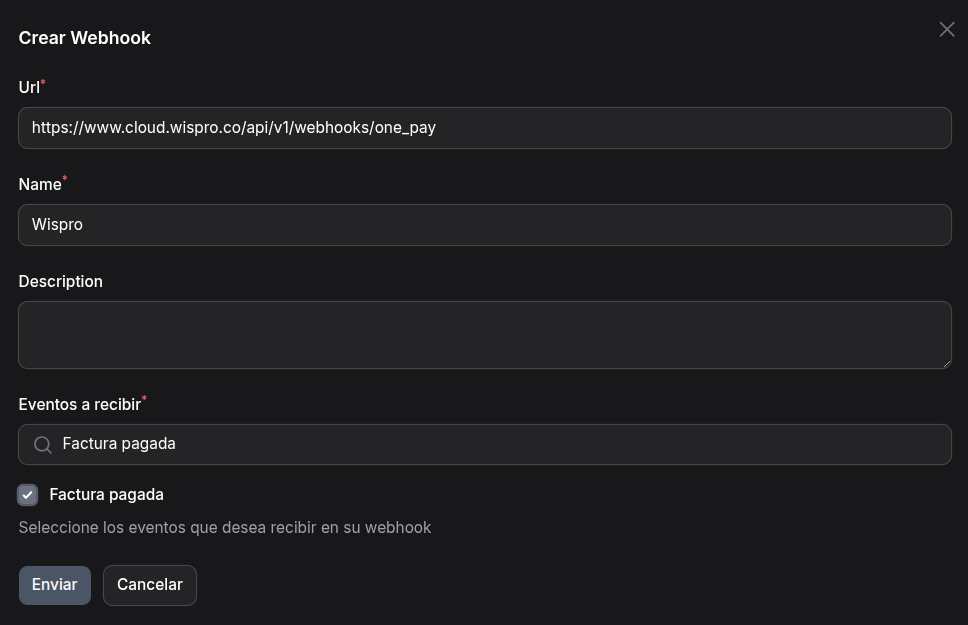
Configura los campos:
-
Name: Wispro
-
Description: opcional
-
Eventos a recibir: selecciona Factura pagada
-
Confirma con Enviar.
Importante
- La URL debe estar copiada exactamente igual, ya que cualquier diferencia puede impedir que Wispro reciba el evento.
Crear la pasarela OnePay en Wispro
- Ingresa a Facturación → Parámetros → Pasarelas de pago.
- Haz clic en Crear nueva pasarela de pago.
- Selecciona OnePay.
- Completa:
- Nombre de la pasarela
- Api Key: pega la** AppKey** obtenida desde OnePay.
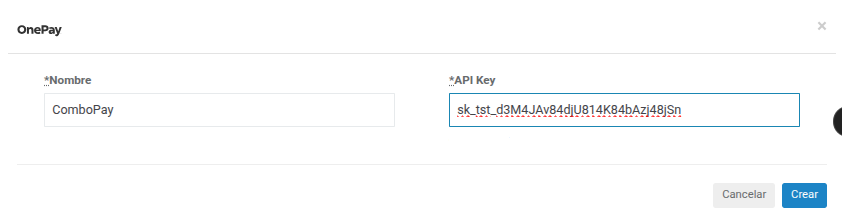
- Clic en Crear para finalizar el proceso.
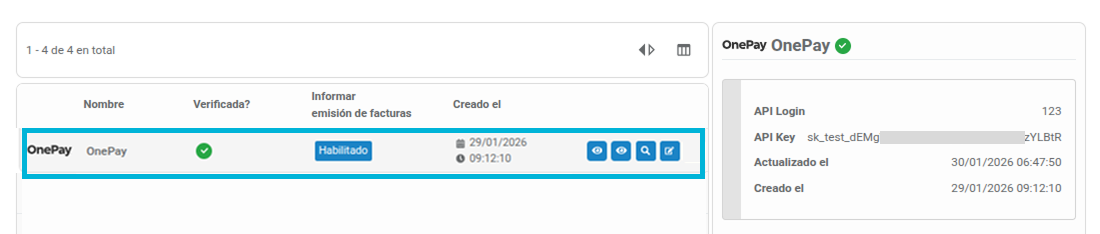
Una vez creada la pasarela de pago se podrá observar en el listado de pasarelas activas.
Asociar OnePay a tus clientes
Para que OnePay funcione correctamente, es obligatorio que cada cliente tenga cargados:
- Celular: OnePay envía la factura por WhatsApp
- Número de cédula
- Correo electrónico: OnePay envía el comprobante por email
Luego de crear la pasarela, es necesario asignarla a los clientes que van a pagar con OnePay.
Ingresar a:
Clientes > Búsqueda avanzada > Actualización masiva
En el apartado Pasarelas de pago:
- Seleccionar OnePay
- Hacer clic en Agregar
- Seleccionar los clientes a actualizar
- Finalizar con Actualizar masivamente
Cómo funciona el pago
Flujo general
- Se genera una factura en Wispro.
- Esa factura queda disponible para gestionarse mediante OnePay.
- El cliente recibe la factura y realiza el pago.
- OnePay notifica el pago a Wispro y el sistema intenta registrarlo automáticamente.
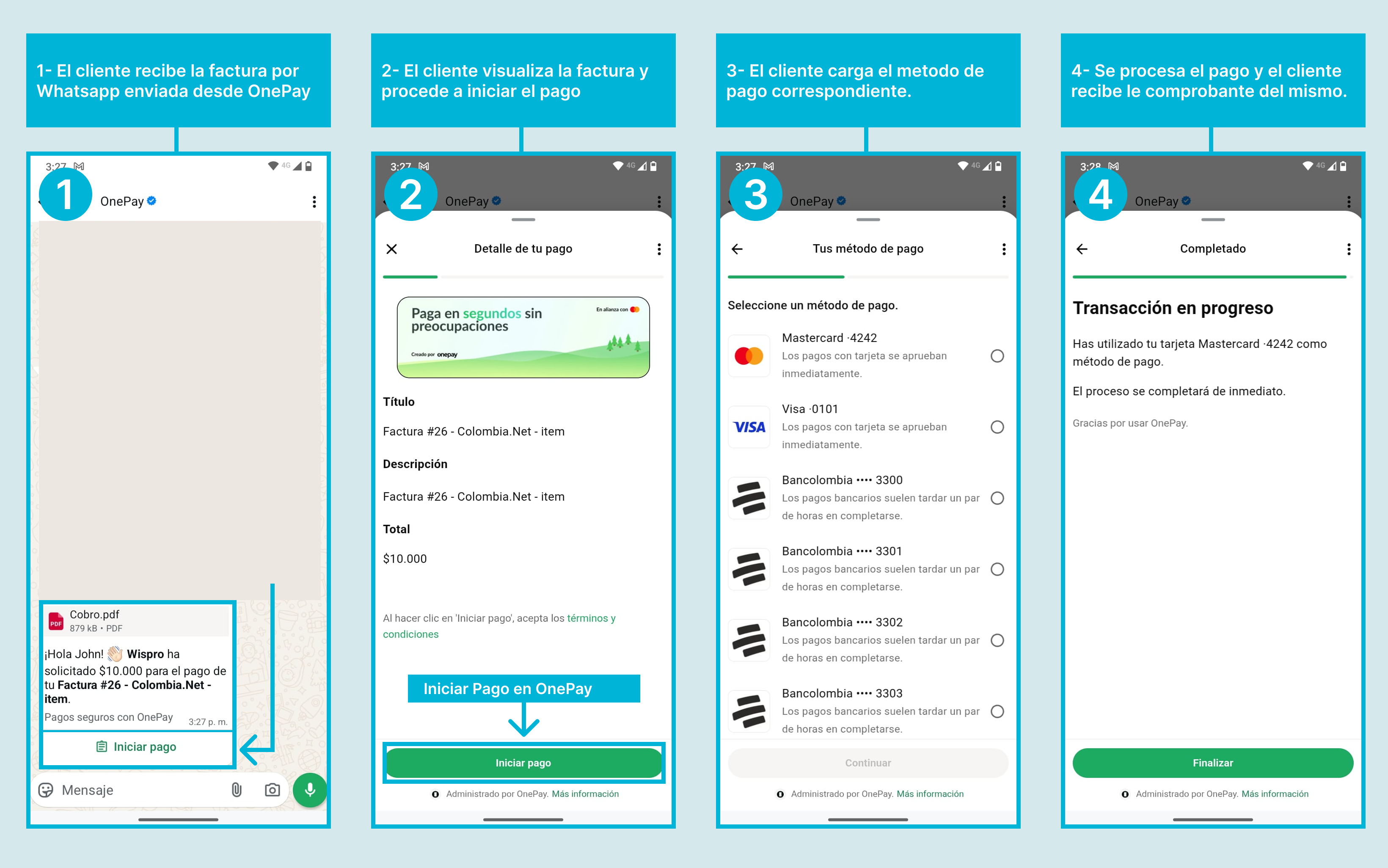
Pago por WhatsApp
- El cliente recibe por WhatsApp:
- La factura en PDF
- Un botón o enlace para Iniciar pago
- El cliente selecciona el método de pago (tarjeta o transferencia, según lo disponible).
- Finalizado el proceso, OnePay muestra el estado de la transacción y emite el comprobante.
Si el pago no ingresa automáticamenteSi un pago no se refleja en Wispro podrás:
- Buscar la transacción para identificar el pago.
- Verificar el estado desde OnePay.
- Realizar la acción correspondiente para que el pago quede aplicado.
Pago desde la app Alerta Internet
Si el cliente utiliza la app Alerta Internet, puede ver sus facturas pagadas e impagas y, si corresponde, pagarlas desde la misma aplicación utilizando la pasarela OnePay.
Requisitos para abonar por la app
- El cliente debe tener instalada y activa la app Alerta Internet.
- El cliente debe tener asociada la pasarela de pago OnePay para que aparezca como opción de pago al momento de abonar.
- La factura debe encontrarse en estado Impaga.
Paso a paso desde Alerta Internet
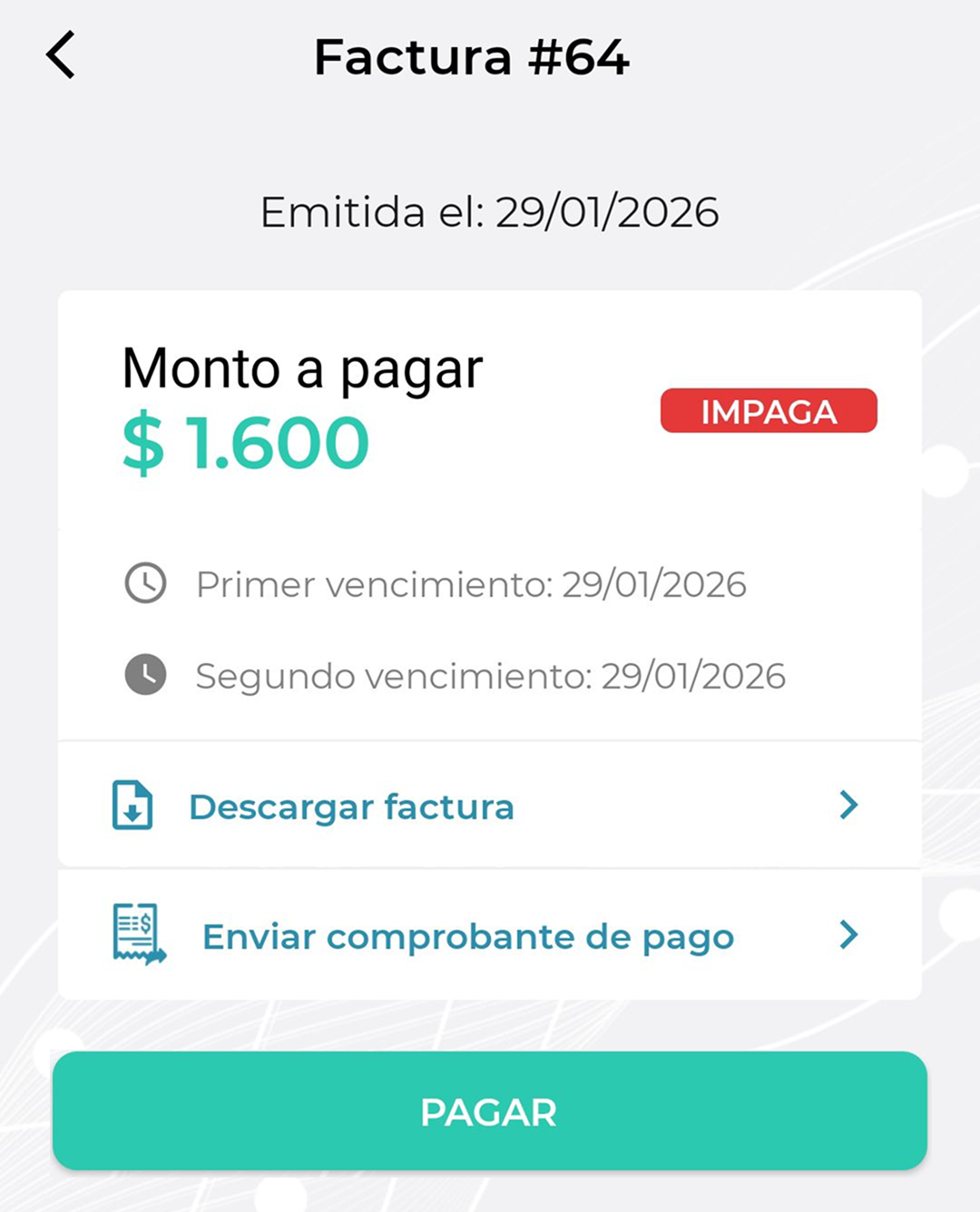
- Abrir la app y seleccionar la factura que se desea pagar.
-
La factura se mostrará con el estado o etiqueta Impaga.
-
- Presionar el botón Pagar.
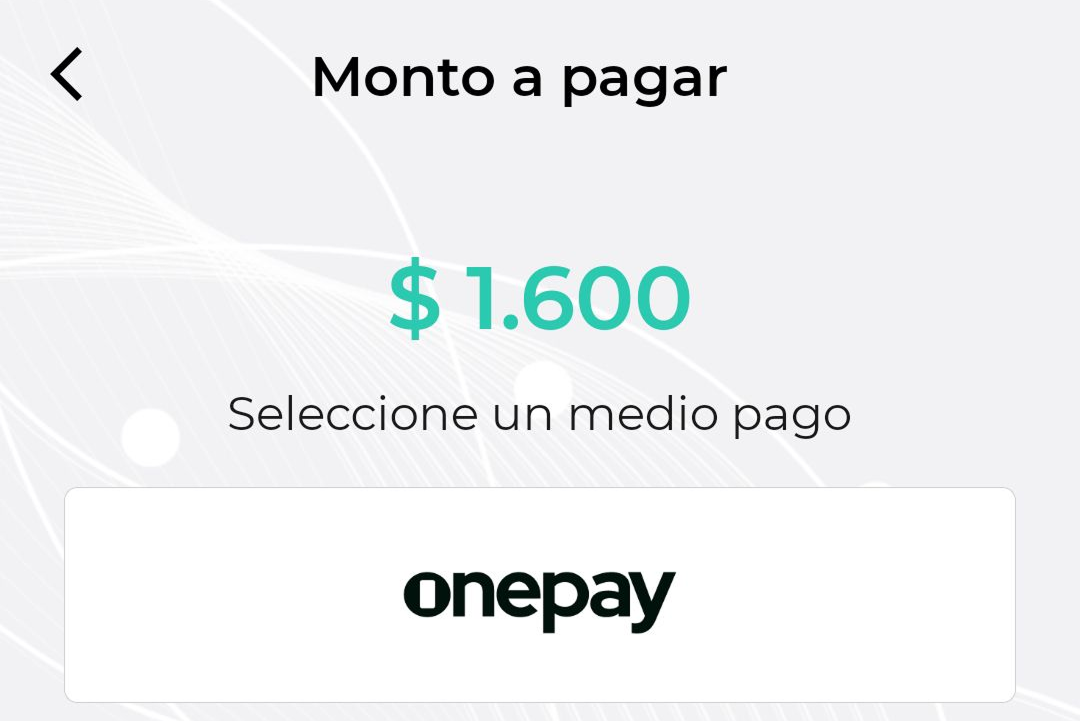
- La app mostrará una pantalla con el monto a pagar y solicitará seleccionar un medio de pago.
-
Es posible que aparezca más de un medio de pago si el cliente tiene varias pasarelas asociadas.
-
- Seleccionar OnePay como medio de pago.
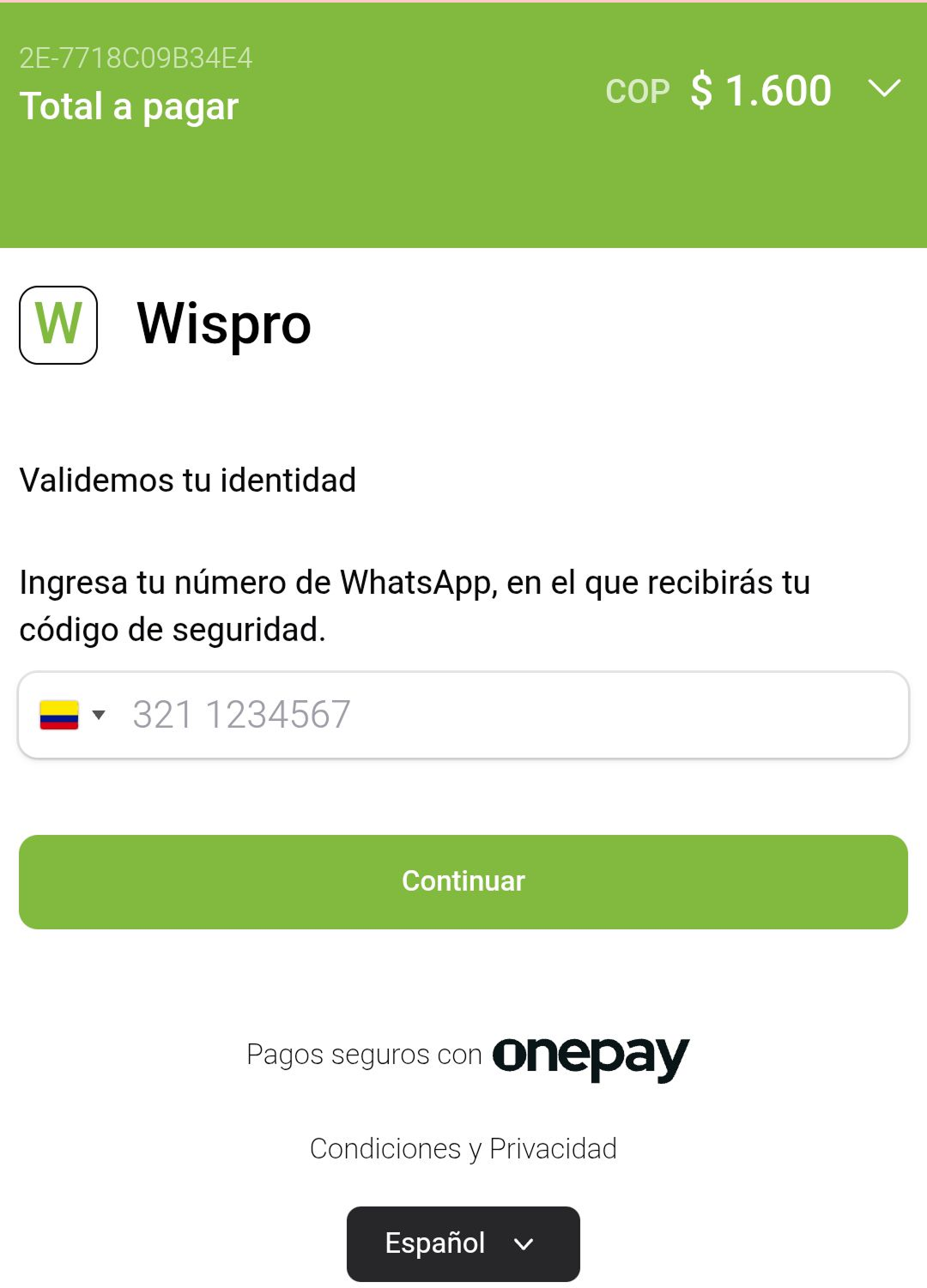
- La app redirigirá a una pantalla de OnePay para completar el pago.
- En OnePay, el cliente deberá completar los datos solicitados para finalizar la transacción.
-
Por ejemplo, OnePay puede solicitar el número de WhatsApp y los datos del medio de pago para completar el proceso.
-
Consideraciones
- Si OnePay no aparece como opción, normalmente se debe a que el cliente no tiene la pasarela asociada o no está habilitada para ese cliente.
- Una vez finalizado el pago en OnePay, el proceso continúa según el flujo habitual de confirmación de la pasarela.
Confirmación del pago en Wispro
Una vez aprobado el pago:
- OnePay envía el comprobante al email del cliente.
- Wispro debería recibir el pago automáticamente mediante el webhook.
Si el pago no impacta automáticamente, se puede:
- Buscar la transacción del pago desde Wispro, utilizando el identificador de transacción que provea OnePay. Para ello se debe rastrear el "Id de origen" de la factura.
Buscar transacción en OnePay (cuando el pago no ingresa automáticamente)
1. Obtener el identificador de la transacción en OnePay
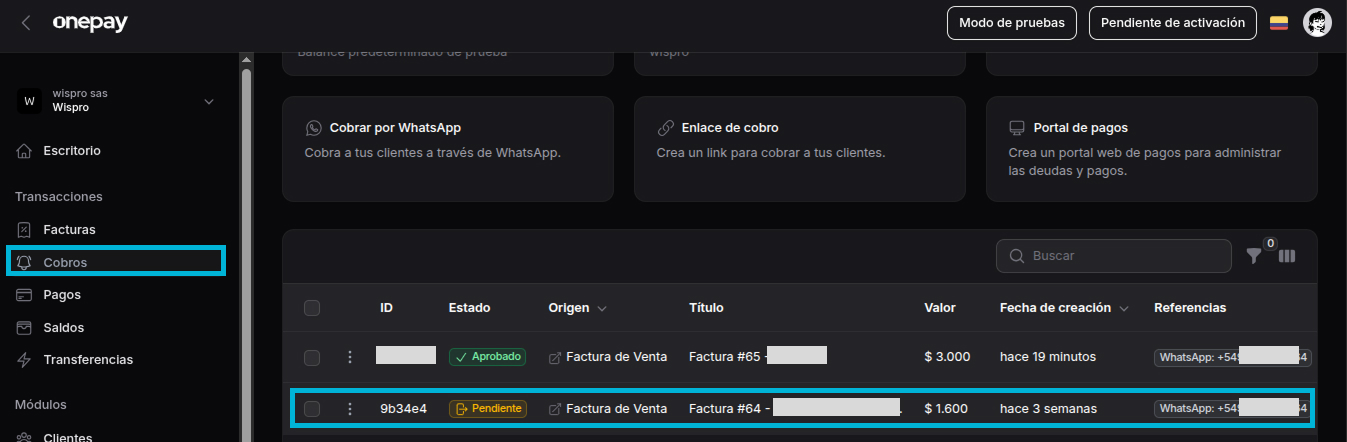
Para poder buscar la transacción en Wispro, primero necesitás el código Id de origen o Referencia única. Este identificador se encuentra en el comprobante de OnePay y también puede obtenerse desde el panel de administración de OnePay.
Opción A: Desde el comprobante de OnePay
-
En el comprobante de pago, busca el campo Id de origen.
Es un código similar a: 019c0b20-b506-71a6-94sd-7718c09b34e4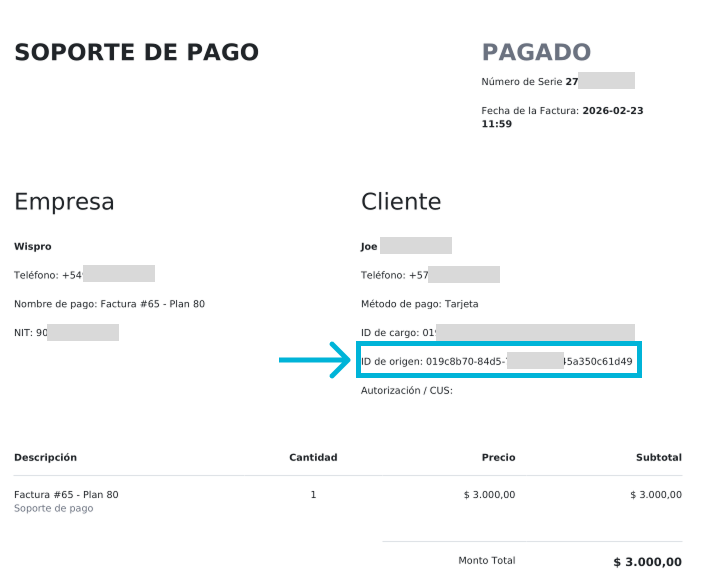
Opción B: Desde el portal de OnePay
-
Ingresa a OnePay desde: https://admin.onepay.la/
-
Inicia sesión con tu cuenta.
-
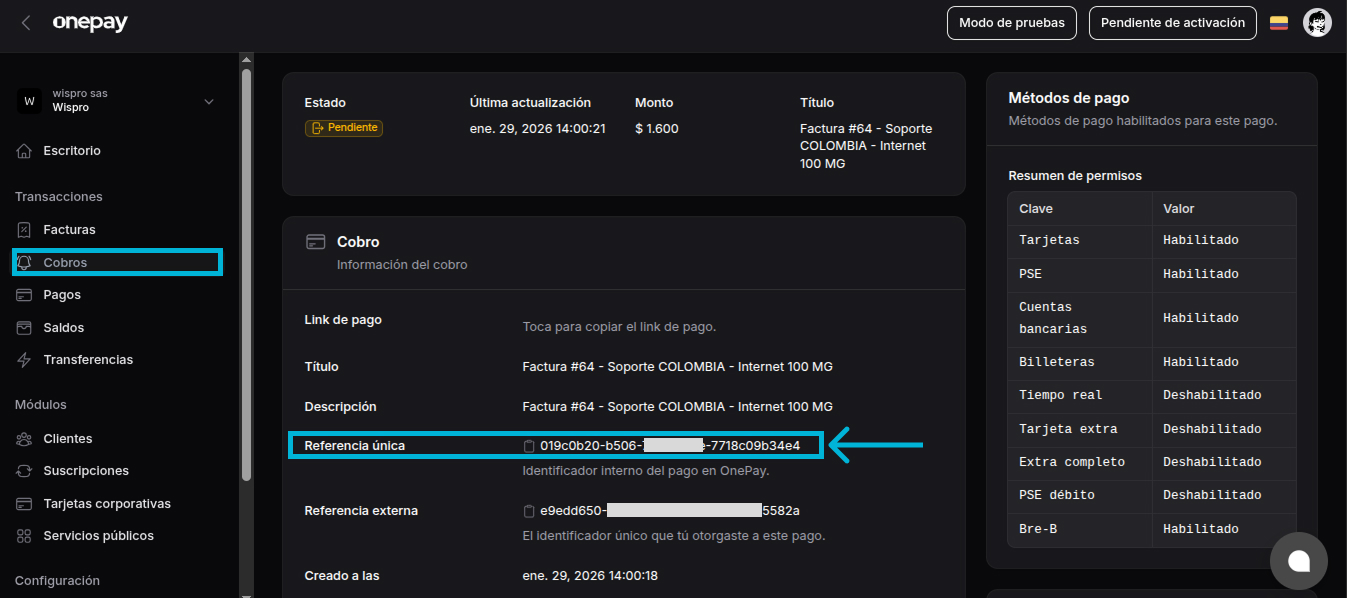
En el menú, ingresa a Cobros.
-
Busca el pago correspondiente (por ejemplo, puede figurar como Pendiente).
-
Haz clic sobre el cobro para ver el detalle.
-
Copia el valor de Referencia única .
-
2. Buscar la transacción de OnePay desde Wispro
Con la Referencia única copiada, ingresá a Wispro y realizá la búsqueda desde la pasarela.
-
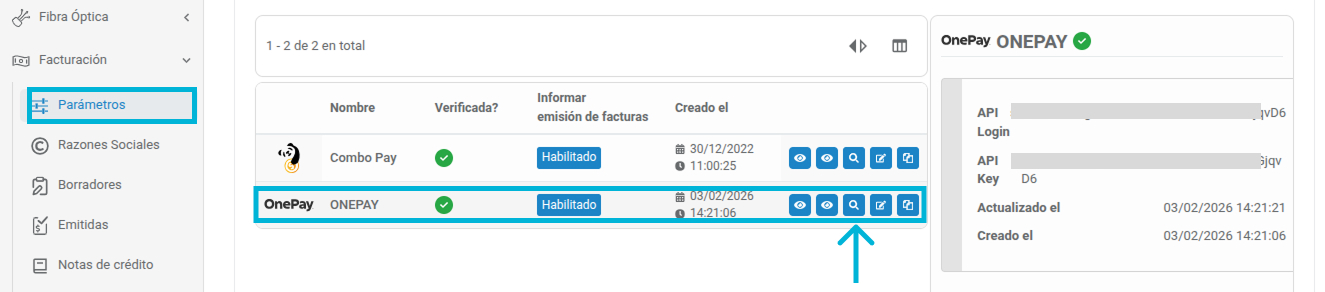
Ingresa a Facturación > Parámetros > Pasarelas de pago.
-
Localiza la pasarela OnePay.
-
Haz clic en el ícono de lupa (buscar transacción).
-
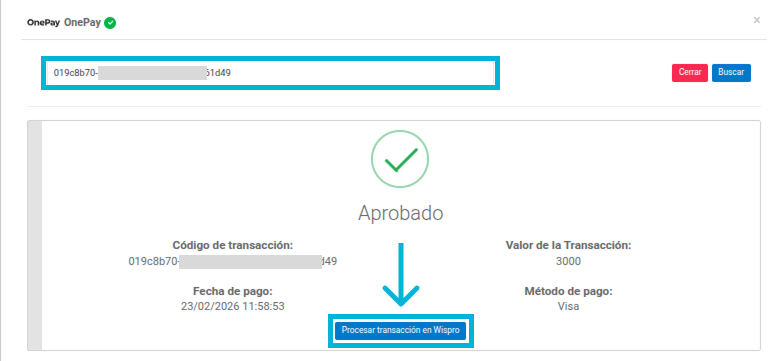
Se abrirá un modal de búsqueda.
-
Pega el Id de origen / Referencia única obtenido desde OnePay.
-
Haz clic en Buscar.
-
Wispro mostrará los detalles del pago (estado, fecha, monto y método de pago).
-
Haz clic en Procesar transacción en Wispro.
Resultado esperado
- Se creará el pago correspondiente dentro de Wispro.
- La factura quedará saldada (pagada) si el monto cubre el total.
Recomendaciones y buenas prácticas
- Evita cambiar credenciales o parámetros en OnePay sin revisar la integración.
- Asegúrate de que cada cliente tenga celular, cédula y email completos antes de intentar cobrar con OnePay.
- Verifica que el webhook esté activo y con el evento Factura pagada seleccionado.
¿Consultas?
Updated 2 months ago