
Siigo Nuevo
Esta guía explica cómo integrar Siigo con Wispro para emitir facturación electrónica en Colombia y, además, cómo configurar la nueva opción para informar pagos mediante la integració
Siigo es un sistema administrativo y contable de Colombia, que permite integrar la facturación electrónica con todos los requisitos exigidos por la DIAN
1- Requisitos previos
Antes de configurar SIIGO en Wispro, es necesario:
- Tener una licencia activa de Siigo Nube (Profesional Independiente/Emprendedor/Premium). Para obtenerla se puede comunicar haciendo clic en ""contacto con soporte de SIIGO""
- Completar la configuración de facturación electrónica en Siigo (proceso con DIAN). Estas configuraciones las pueden conocer en el siguiente video otorgado por la gente de SIIGO: "Paso a paso facturación electrónica"
2- Configuración inicial en Siigo
Para que Wispro pueda emitir facturas electrónicas, en Siigo deben existir (y estar correctamente configurados) estos elementos:
- Producto/Servicio
- Tipo de comprobante de factura
- Comprobante de nota de crédito
Producto/Servicio
Cree el servicio en Siigo y asegúrese de que el código coincida exactamente con el que luego se utilizará en Wispro (en razón social o en ítems recurrentes). Si el código es incorrecto, Siigo puede rechazar la factura.
Video acerca de cómo crear un producto/servicioEn la página principal de SIIGO haga clic el botón Crear > Otros> Producto/ Servicio y luego seleccione la opción Servicio
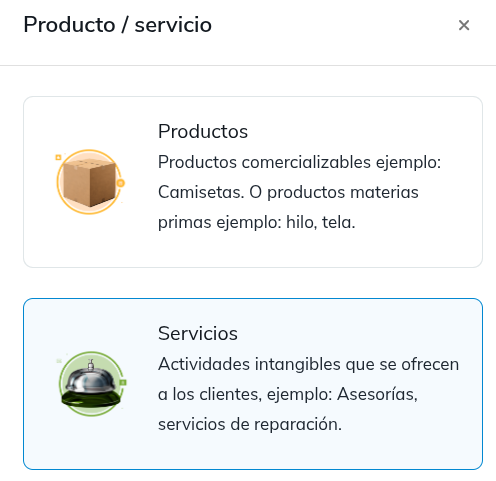
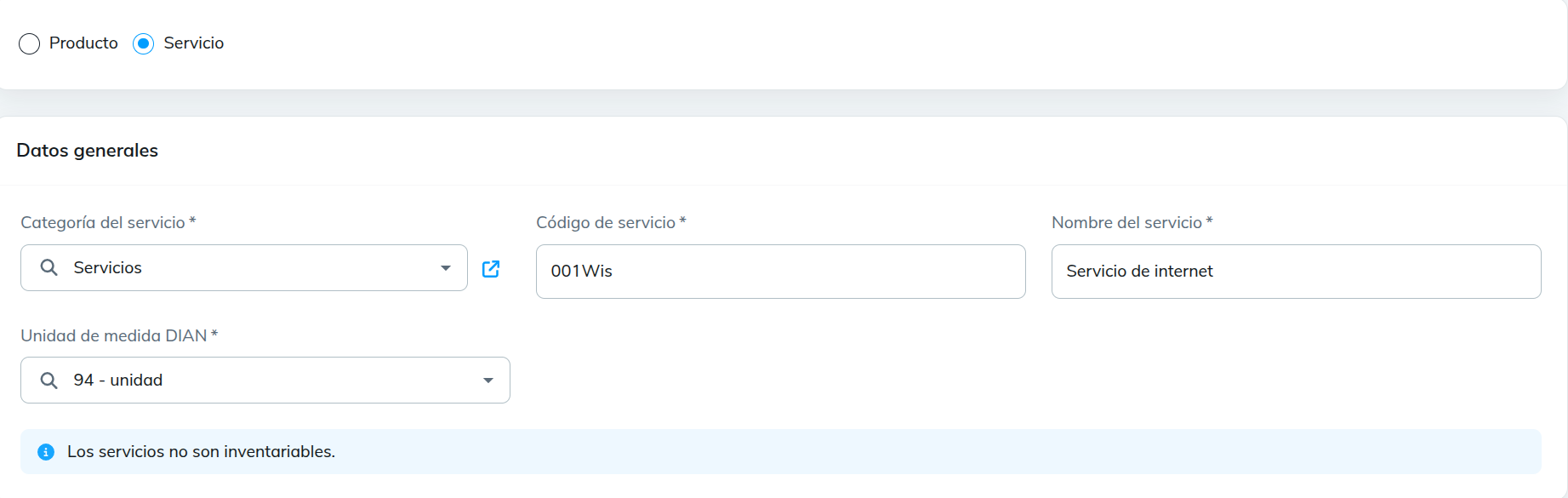
Luego se le pedirá completar "Datos básicos":
- Categoría del servicio: en este caso seleccionar "Servicios"
- Código de servicio: ingresar un código personalizado para identificar el servicio. Por ejemplo: 001Wis
- Nombre del servicio: ingresar un nombre descriptivo de su servicio.
- Unidad de medida DIAN: seleccionar "94 - unidad”.
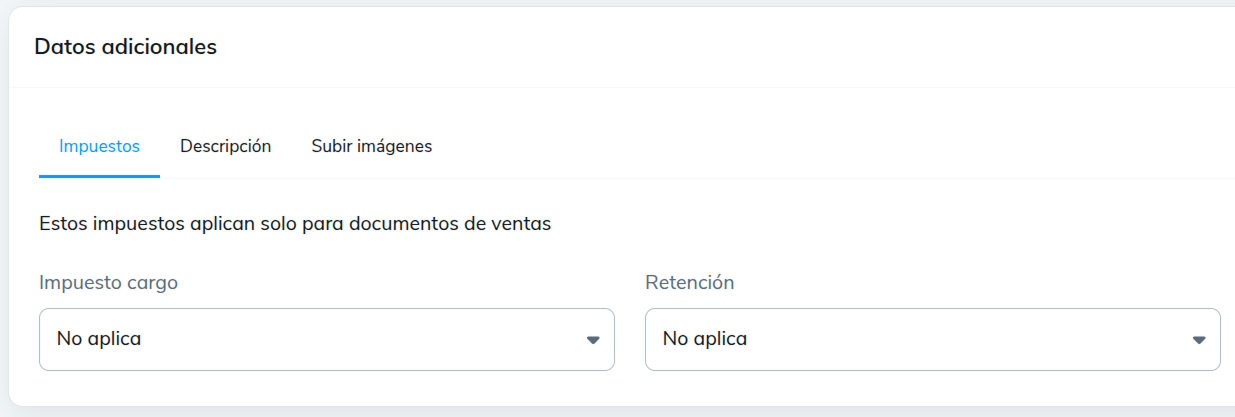
En el apartado "Datos adicionales"
- Impuestos cargo: No aplica
En el apartado "Lista de precios" no es necesario completarlo.
Luego de tener las configuraciones mencionadas anteriormente, deben hacer clic en Guardar.
Registrar más de un producto.
Si necesita registrar más de un producto en Siigo, debe configurar los ítems recurrentes en Wispro con el código correspondiente a cada producto. De esta manera, cada uno se informará correctamente en la factura.
Si el código del ítem recurrente en Wispro se encuentra vacío o incompleto, el sistema enviará el código del producto que esté configurado en la razón social.
Para actualizar o definir el código de un producto, diríjase a Facturación > Parámetros > Plantillas ítem de factura. Allí podrá crear un nuevo ítem o editar uno existente, completando el código que corresponda según el producto que desee informar.
Si el código del producto es incorrecto, Siigo rechazará la factura y Wispro mostrará una notificación de error.
Tipo de comprobante de factura
Verifique que el comprobante correspondiente a la Factura electrónica de venta se encuentre correctamente configurado en Siigo. Para conocer el procedimiento de configuración, puede consultar el video explicativo de Siigo en "Configurar tu factura de venta electrónica"
Para revisar esta configuración en Siigo, ingrese en: Configuración (⚙️) > Transacciones > Comprobantes > Documento soporte > Editar.
Configuración/Edición
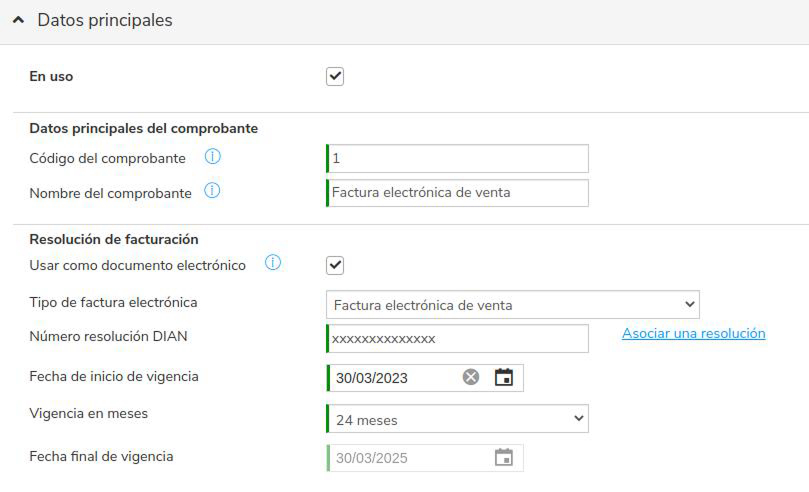
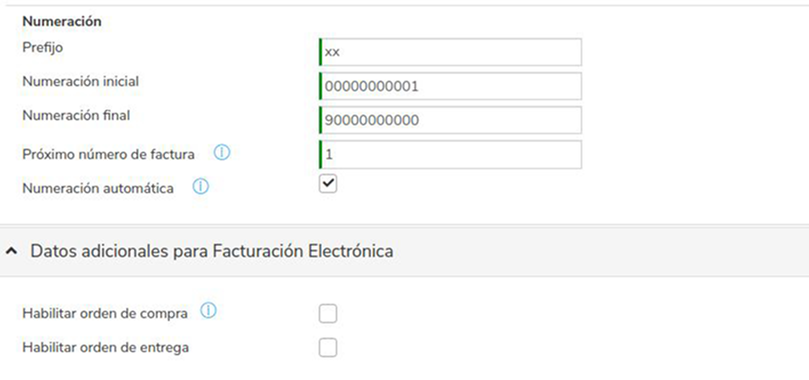
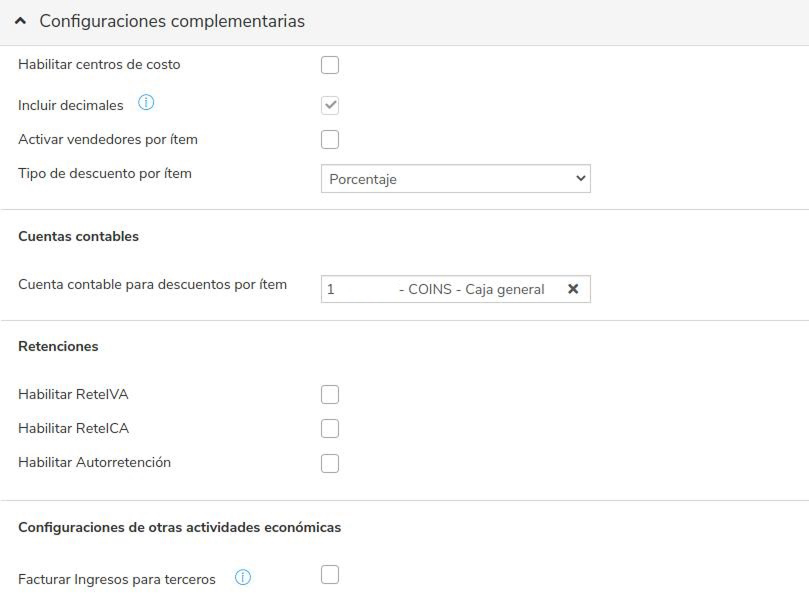
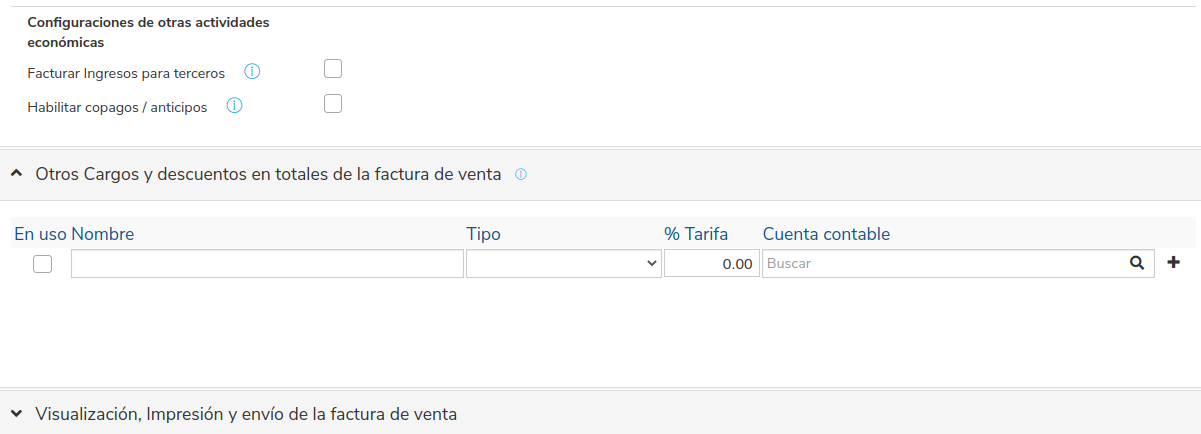
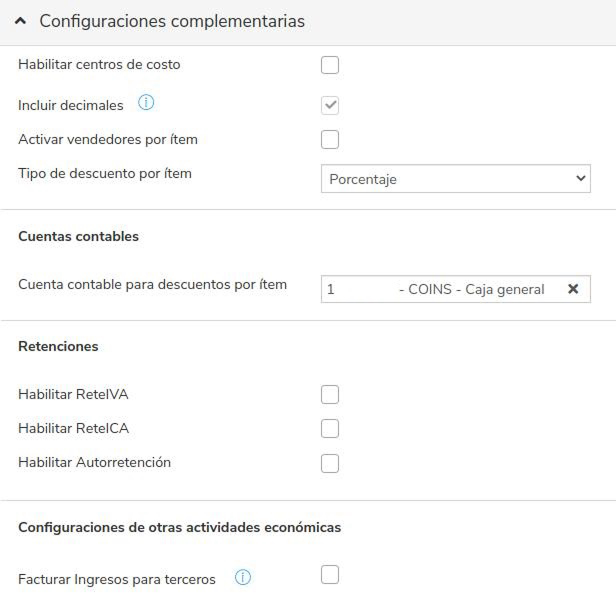
La configuración del comprobante debe coincidir con la que se detalla a continuación. En caso contrario, podrán producirse errores al momento de informar o emitir facturas.
- En uso: ✅
- Usar como documento electrónico: ✅
- Numeración automática: ✅
- Incluir decimales: ✅
- Habilitar centros de costos: ⬜
- Activar vendedores por ítem: ⬜
- Tipo de descuento por ítem: Porcentaje Habilitar ReteIVA: ⬜
- Habilitar ReteICA: ⬜
- Habilitar Autorretención: ⬜
- Habilitar copagos/anticipos: ⬜
A continuación Capturas de pantalla de como debe quedar la configuración en SIIGO:
Comprobante de nota de crédito
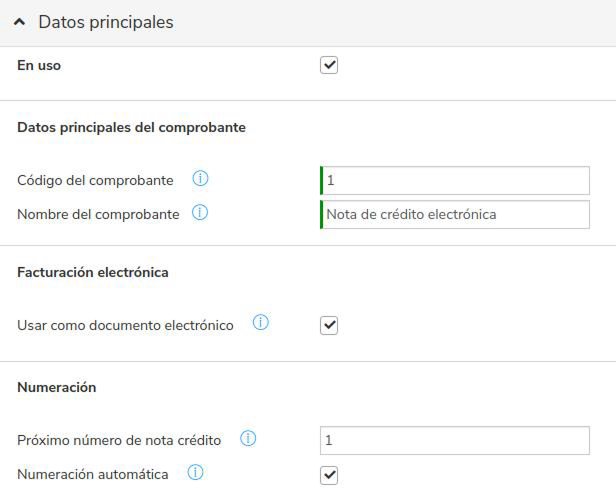
También puede verificar la configuración de la Nota de crédito electrónica desde la siguiente ruta en Siigo: Configuración (⚙️) > Transacciones > Comprobantes > Documento soporte > Editar.
Pasos para editar la configuración del documento soporte
A continuación, se detallan los pasos necesarios para revisar o editar la configuración del documento soporte en Siigo.
- En uso: ✅
- Usar como documento electrónico: ✅
- Numeración automática: ✅
- Habilitar centro de costo: ⬜
- Incluir decimales: ✅
- Activar vendedores por ítem: ⬜
- Habilitar ReteIVA: ⬜
- Habilitar ReteICA: ⬜
- Habilitar Autorretención: ⬜
A continuación Capturas de pantalla de como debe quedar la configuración en SIIGO:
3- Configurar montos netos en Wispro
Siigo realiza redondeos al momento de calcular los totales. Por este motivo, para que la integración funcione correctamente, en Wispro es necesario operar con montos netos.
Para habilitar esta modalidad, debe comunicarse con el equipo de soporte y solicitar la activación de montos netos.
¿Qué significa trabajar con montos netos?
Trabajar con montos netos implica que el valor configurado en cada plan de Wispro se considerará sin impuestos incluidos. Es decir, el importe que se cargue en el plan será el valor neto, y al momento de emitir la factura al cliente se adicionarán los impuestos correspondientes según la configuración fiscal de Colombia dependiendo del iva configurado en su cliente.
Tenga en cuenta que esta configuración se aplicará a todos los planes que tenga creados en su cuenta.
Una vez habilitada esta funcionalidad, no podrá revertirse.
4- Crear la razón social en Wispro
- Crear razón social con Siigo en Wispro
- Ingrese a Facturación > Razones sociales > Crear nueva razón social
- En Condición de IVA, seleccione Régimen común
- Complete los datos solicitados (incluye credenciales API que entrega Siigo). Para obtener las credenciales Api que entrega SIIGO puede hacerlo desde el siguiente link: Generar credenciales API de SIIGO
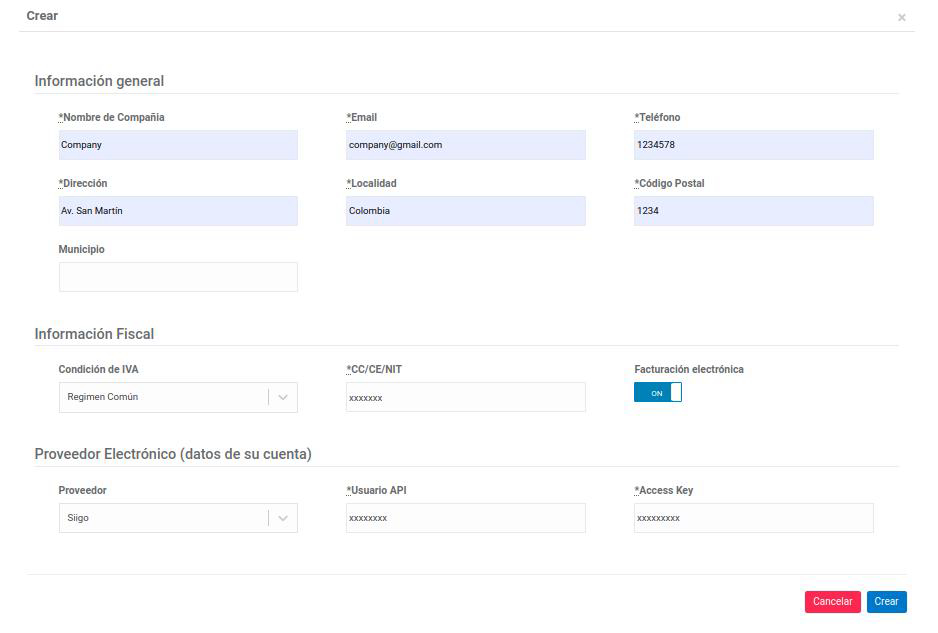
Luego de crear la razón social se debe corroborar que los datos de acceso sean correctos. Cliquee el botón de Configurar Siigo:
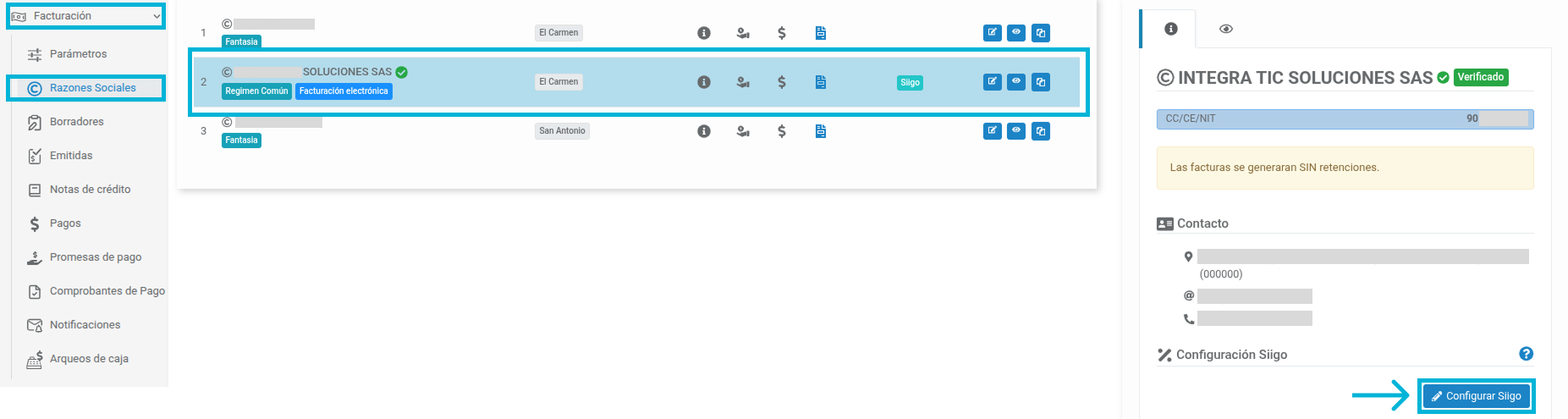
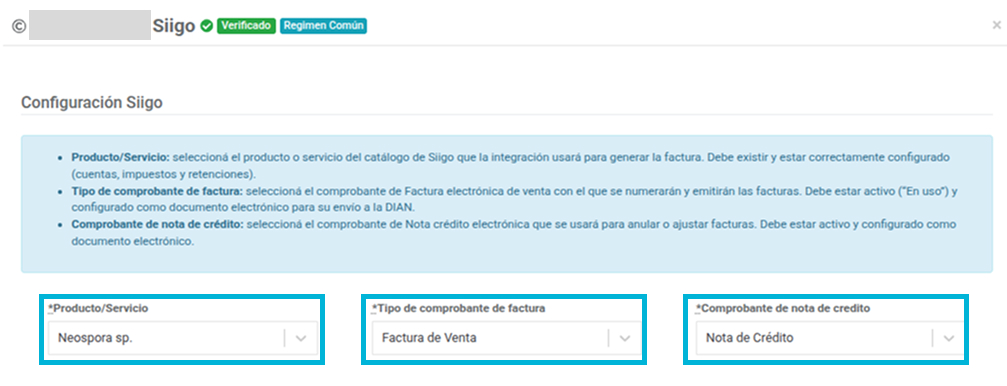
Al cliquearlo, se abrirá una ventana para seleccionar:
- Cuál es el producto/servicio
- El tipo de comprobante de factura
- El comprobante de nota de crédito
Estos datos se usarán para la facturación electrónica, luego de todos estos pasos y cliquear "Actualizar", la razón social quedará verificada.
Nueva implementación: Configuración de pagos (opcional)
Con esta actualización, Wispro permite informar pagos mediante la integración con Siigo.
¿Qué cambia?
- Antes, los pagos no se informaban a Siigo y la factura se manejaba como “a crédito” según la configuración.
- Ahora, Wispro puede informar la transacción de pago (no el pago “global”), teniendo en cuenta que un mismo pago puede aplicarse a una o más facturas.
Autorizar pago
En la razón social, al momento de abrir la configuración encontrará el selector Autorizar pago:
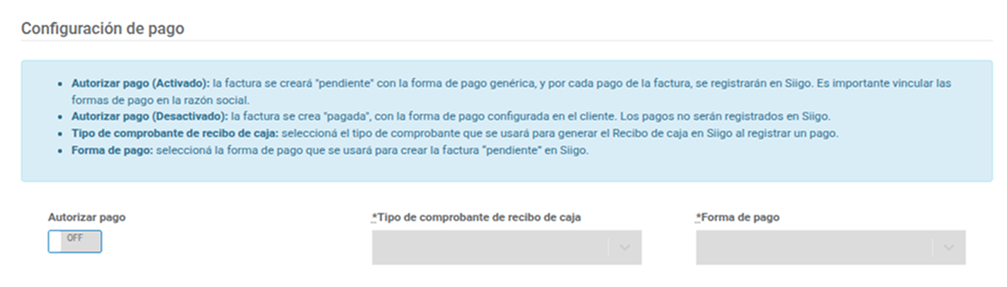
- Autorizar pago: OFF:
Mantiene el comportamiento anterior. Las facturas se crean en Siigo según la forma de pago del cliente y los pagos no se registran en Siigo. - Autorizar pago: ON: Las facturas se crean en Siigo como Pendientes y, por cada pago registrado en Wispro, Wispro informa la transacción a Siigo.
ImportanteLos ISPs ya operativos quedan con Autorizar pago en OFF por defecto, para no modificar su funcionamiento actual.
Campos requeridos al activar Autorizar pago
Si activa Autorizar pago, es necesario configurar en SIIGOy luego registrarlo en Wispro:
- Tipo de comprobante de recibo de caja Es el comprobante que Siigo usará para generar el recibo de caja al registrar una transacción de pago.
- Forma de pago Es la forma de pago genérica con la que Siigo creará la factura en estado Pendiente.
Además, es necesario vincular formas de pago entre Wispro y Siigo
Al informar pagos, Wispro necesita saber con qué forma de pago de Siigo corresponde registrar cada transacción.
- Ingrese a Facturación > Razones sociales
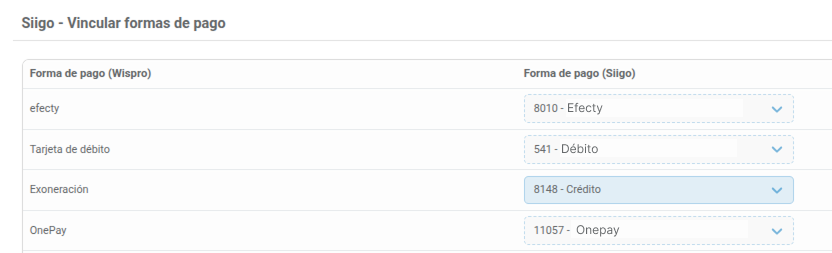
- En la razón social con Siigo, seleccione el ícono de engranaje Vincular formas de pago Siigo
- Se abrirá una tabla con dos columnas:
-
Forma de pago (Wispro)
-
Forma de pago (Siigo)
-
- Para cada forma de pago de Wispro (por ejemplo Efecty, OnePay, Transferencia, etc.), seleccione su equivalente en Siigo.
- Guarde los cambios con Crear
RecomendaciónVincule todas las formas de pago que utilicen en la operación diaria. Si falta una vinculación, pueden generarse errores al momento de informar transacciones.
Consideración sobre vencimientos en SIIGOEn Siigo, algunas formas de pago pueden manejar vencimientos. En esta implementación, Wispro utiliza la fecha de vencimiento disponible en Siigo (por ejemplo, la primera o segunda fecha configurada). Si no hay vencimientos configurados, se utiliza una fecha de referencia (por ejemplo, fin de mes) según la lógica de la integración.
5- Configuración del cliente en Wispro
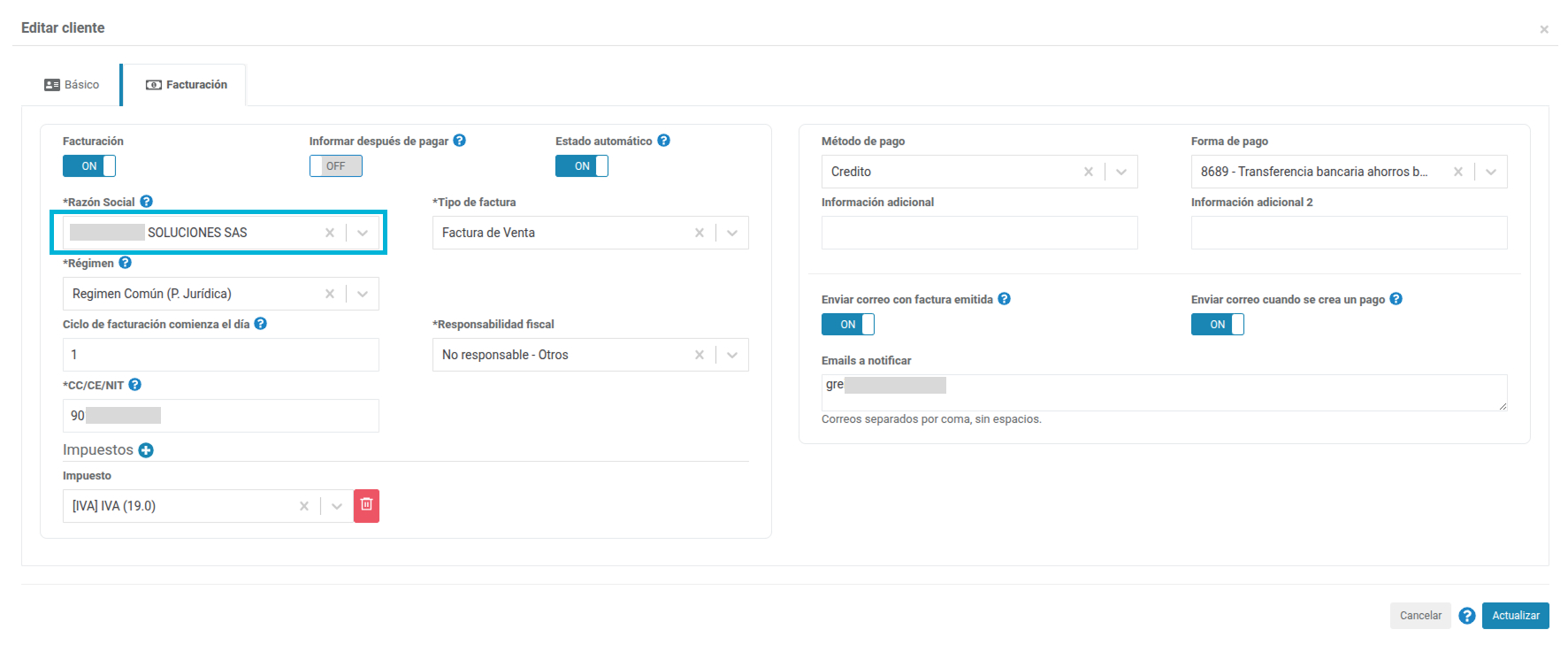
Desde el menú Clientes > (selección de cliente) Editar > Facturación > campo Razón social, debe seleccionar el nombre de la razón social que creó para la integración con Siigo. Puede hacerlo de manera masiva siguiendo la siguiente documentación: Actualización masiva de clientes
Updated about 2 months ago