

Banco Pichincha
Cómo integrar la pasarela de pago Banco Pichincha de Ecuador en Wispro.
Esta pasarela permite exportar la deuda desde Wispro para cargarla en Banco Pichincha (Cash Management) y luego importar los pagos desde el banco a Wispro.
Antes de seguir esta guía debe contar con un número de cuenta del Banco Pichincha.
Requisitos previos
- Contar con una cuenta en Banco Pichincha.
- Tener habilitada la opción Cash Management en Banco Pichincha (si no está activa, no será posible subir archivos de cobros).
- Tener identificados los datos necesarios para la pasarela (tipo de cuenta, código único, cuenta, etc.).
1. Crear la pasarela de pago
- Ingresar al apartado de Facturación > Parámetros > Pasarelas de pago .
- Haga clic en Crear nueva pasarela de Pago y seleccione la opción de Banco Pichincha.
- Ingrese:
- Tipo de cuenta, puede ser "Mi vecino" o "Débito automático"
- Codigo Único Pichincha.
- Nombre.
- Número de cuenta.
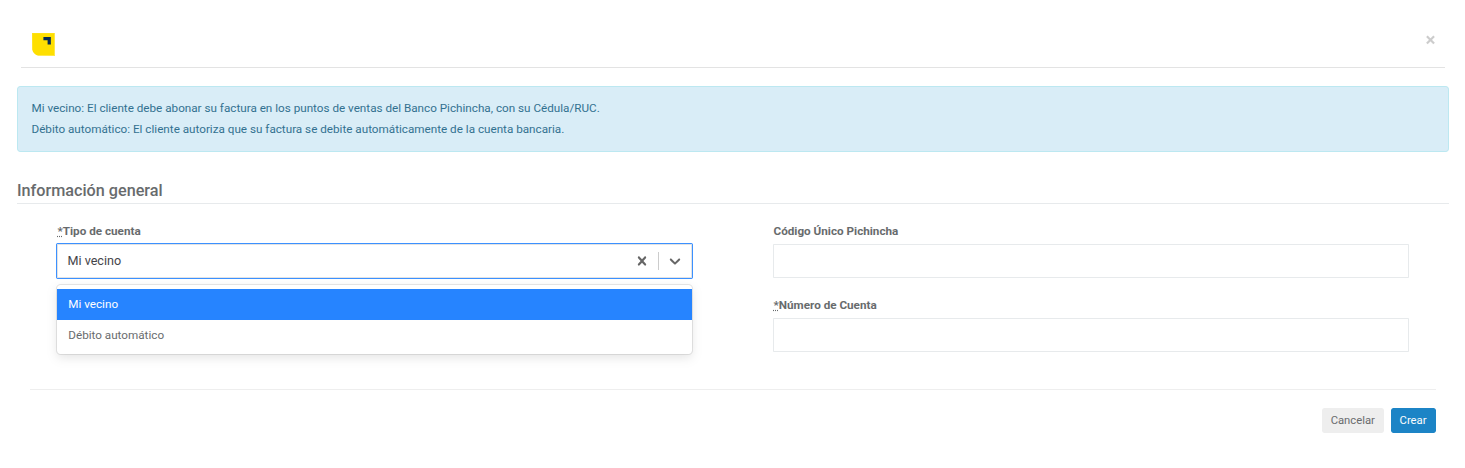
- Una vez completo haga clic en "Crear".
2. Verificar la pasarela
Luego de crearla, es necesario verificarla:
- En el listado de pasarelas, ubicar la pasarela de Banco Pichincha creada.
- Seleccionar Verificar pasarela(ícono de rayo).
Esta verificación confirma que la pasarela queda lista para operar en Wispro

3. Asignar la pasarela a los clientes
Una vez verificada la pasarela, se debe asignar a los clientes que la utilizarán.
Requisito en el cliente
Antes de asignar, validar que cada cliente tenga cargado Cédula o RUC.
Si el cliente no lo tiene configurado, es necesario completarlo para que el flujo funcione correctamente.
Formas de asignación
- Individual: desde el cliente, asignando la pasarela correspondiente.
- Masiva: desde Clientes, utilizando una actualización masiva para asignarla a varios clientes al mismo tiempo.
4. Exportar la deuda para cargar en Banco Pichincha
Cuando la pasarela ya está asignada a los clientes (y los clientes tienen Cédula/RUC), se debe generar el archivo de deuda:
-
Ingresar a Facturación > Parámetros > Pasarelas de pago.
-
Ubicar la pasarela de Banco Pichincha.
-
Seleccionar el ícono de Exportar.

-
Wispro descargará un archivo .txt en el equipo, listo para ser cargado en el banco.
Luego, ese archivo debe cargarse en Banco Pichincha desde el módulo Cash Management.
5. Importar pagos desde Banco Pichincha a Wispro
La acreditación en Wispro se realiza mediante importación de pagos (según la frecuencia que el ISP defina: diaria, semanal o mensual).
- Exportar los pagos desde Banco Pichincha (según el período a registrar).
- En Wispro, ingresar a Facturación > Pagos > Importar pagos.
- Seleccionar:
- Tipo de importación: Banco Pichincha
- Pasarela de pago: seleccionar la misma pasarela utilizada para exportar la deuda
- Cargar el archivo exportado desde el banco y completar la importación.
¿Consultas?
Updated 6 months ago