

Plantillas ítem de facturas
Las plantillas de ítem son moldes reutilizables para los conceptos que factura además del plan: instalación de equipo, IP pública, alquiler de router, una visita técnica. Se configuran una vez y luego se usan para cargar ítems en las facturas o para asociarlos a un contrato como ítems recurrentes.
1. Listado de plantillas ítems de factura
Encuentre el listado de plantillas ítems de factura en Facturación > Parámetros > Plantillas ítem de facturas.
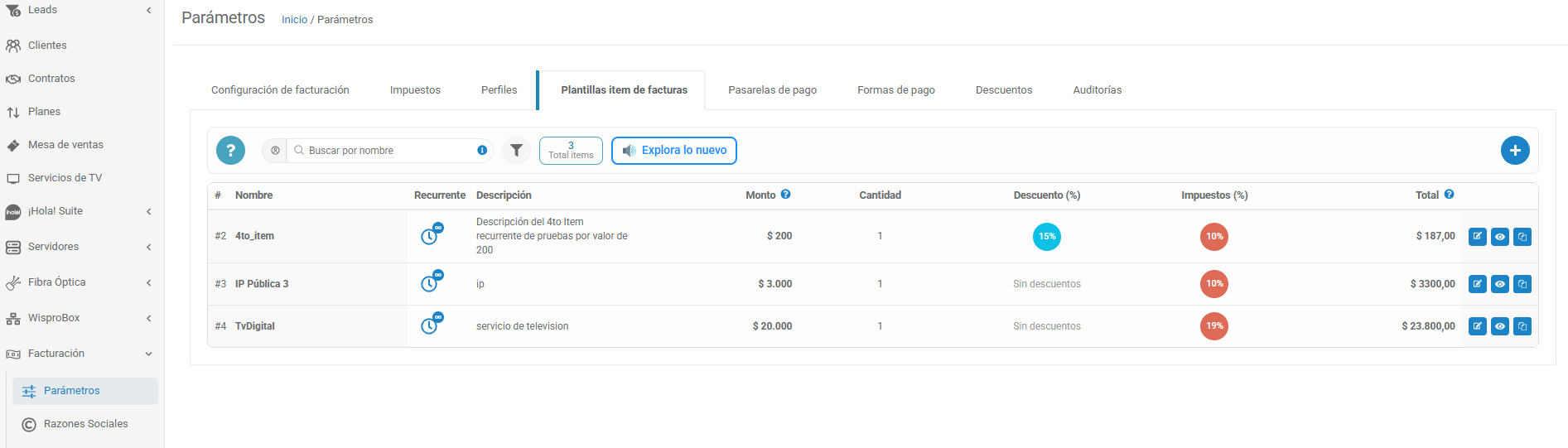
Verá una fila por cada plantilla con varias columnas:
| Columna | Qué muestra |
|---|---|
| # | Número identificador de la plantilla. |
| Nombre | Nombre con el que identifica la plantilla dentro del sistema. |
| Recurrente | Indica si la plantilla se cobra automáticamente en cada período. Junto al ícono verá la cantidad de períodos configurada, o el símbolo de infinito si no tiene límite. |
| Descripción | Texto que se mostrará en la factura. |
| Monto | Valor unitario configurado, antes de descuentos e impuestos. |
| Cantidad | Unidades que se cobrarán. |
| Descuento | Descuentos asociados a la plantilla. Si no tiene ninguno, indica "Sin descuentos". |
| Impuestos | Impuestos asociados. Si no tiene ninguno, indica "Sin impuestos". |
| Total | Total final del ítem, con descuentos e impuestos aplicados. |
Cómo buscar una plantilla
- Búsqueda rápida: escriba el nombre de la plantilla para encontrarla al instante.
- Búsqueda avanzada: combine filtros por nombre, descripción y monto cuando necesite un criterio más preciso.
- El contador de registros le indica cuántas plantillas está viendo. Si aplica una búsqueda o un filtro, refleja el resultado filtrado.
El listado carga más resultados a medida que baja en la pantalla.
Acciones disponibles sobre la plantilla
Al final de cada fila encontrará:
- Editar: abre el formulario para modificar la plantilla.
- Auditoría: muestra el historial de cambios de esa plantilla.
Recorrido guiadoLa pantalla incluye un recorrido guiado que explica cada sección paso a paso. Si es la primera vez que la utiliza, es la forma más rápida de guiarse.
Cómo crear una plantilla
Desde el listado, haga clic en el botón azul de Crear nuevo ítem de factura (+). Se abrirá el formulario.
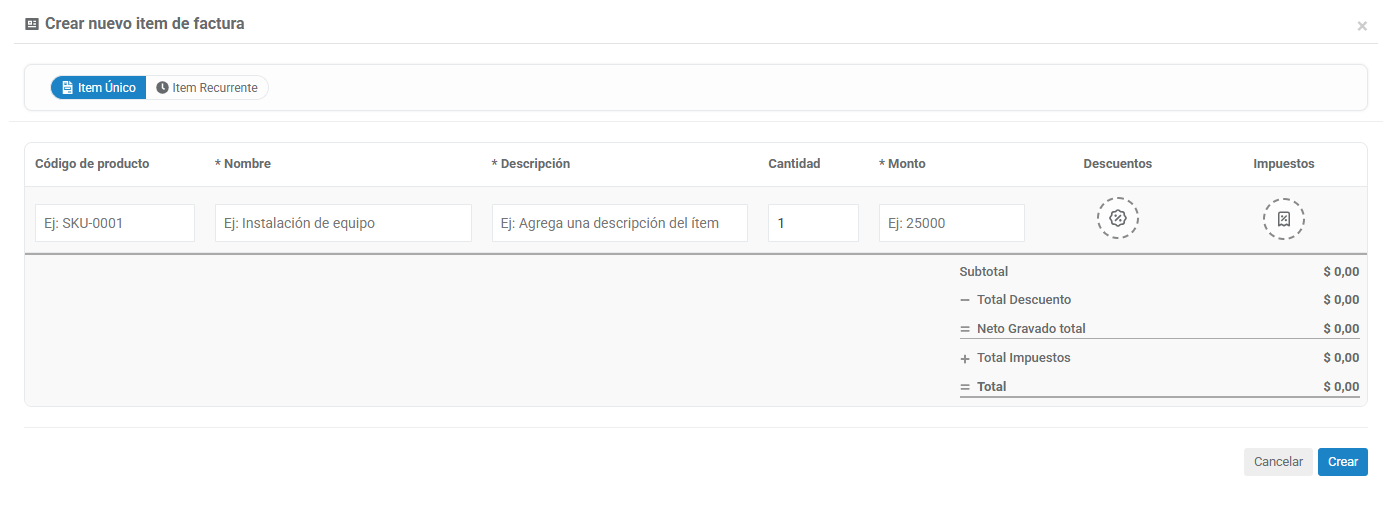
Paso 1: elegir el tipo de ítem
Lo primero que define es cómo se va a cobrar:

- Ítem Único: el ítem se factura una sola vez. Lo usará para cargarlo manualmente en una factura o borrador cuando lo necesite.
- Ítem Recurrente: el ítem queda disponible para asociarlo a un contrato y se incluirá automáticamente en la factura de cada nuevo período.
Paso 2: definir la duración de los ítems recurrentes
Si eligió Ítem Recurrente, deberá indicar por cuánto tiempo se cobra:

- Indefinidamente: el ítem se cobrará en cada factura, sin fecha de finalización, hasta que lo elimine o cambie esta configuración.
- Períodos específicos: el ítem se cobrará únicamente durante la cantidad de períodos que indique. En un plan mensual, equivale al número de meses.
Al elegir "Períodos específicos" se habilita el campo Cantidad de períodos.
Paso 3: completar el detalle del ítem
Encontrará campos para completar:

| Campo | Detalle |
|---|---|
| Nombre | Cómo se identifica la plantilla en el sistema. Obligatorio. |
| Descripción | Texto que verá el cliente en la factura. Obligatorio. |
| Código de producto | Útil si su facturación electrónica o una integración requiere identificar el producto con un código. Opcional. |
| Cantidad | Número entero mayor a cero. |
| Monto | Valor unitario del ítem. Debe ser mayor a cero. |
| Impuestos | Uno o varios impuestos, tomados de los configurados en Facturación > Parámetros > Impuestos. |
| Descuentos | Uno o varios descuentos, tomados desde los configurados en Facturación > Parámetros > Descuentos. |
Paso 4: revisar el resumen de importes
Al pie del formulario, Wispro calcula en vivo cómo quedaría el cobro:
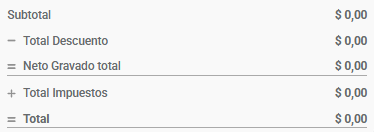
- Total Descuento
- Neto Gravado total
- Total Impuestos
- Total
El resumen es una vista previaSirve para verificar que la plantilla quedó bien configurada. El cálculo definitivo se hace al emitir la factura, con las reglas fiscales que correspondan a su país y razón social.
3.Descuentos en las plantillas
Una plantilla puede tener más de un descuento asociado.
Cómo cargar los descuentos
Los descuentos no se escriben dentro de la plantilla: se eligen del catálogo que administra en Facturación > Parámetros > Descuentos. En la plantilla solo indica cuáles se aplican.
Esto significa que un mismo descuento puede reutilizarse en varias plantillas, y que se mantiene un criterio único para toda la operación.
Consulte la guía de Descuentos
Reglas a tener en cuenta
- No puede repetir el mismo descuento en una misma plantilla.
- La suma de los descuentos no puede superar el monto del ítem. Si lo supera, el formulario no le permitirá guardar.
4.Cómo usar la plantilla en un contrato
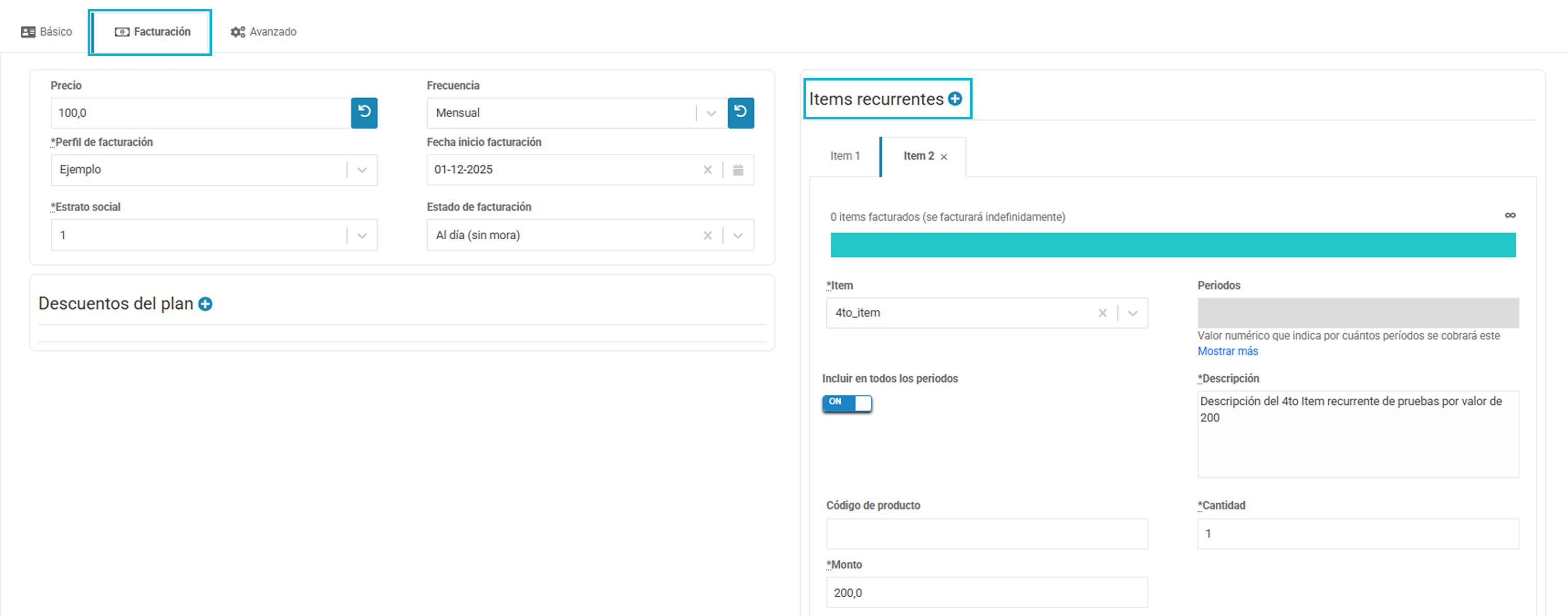
Para que un ítem recurrente se cobre, debe asociarlo al contrato del cliente:
-
Ingrese a Contratos, seleccione el contrato y abra la pestaña Facturación.
-
En el bloque de Ítems recurrentes, agregue una nueva línea.
-
Seleccione la plantilla que quiere asociar.
-
Wispro completa automáticamente los datos de la plantilla: descripción, cantidad, monto, impuestos, código de producto, períodos y los descuentos configurados.
-
Ajuste lo que necesite para ese contrato en particular. En el caso de los descuentos, podrá revisar su duración y su fecha de activación antes de guardar.
-
Guarde los cambios.
La plantilla es un molde, no un vínculo permanenteLos valores de la plantilla se copian al contrato en el momento en que agrega el ítem recurrente. Si más adelante modifica la plantilla, esos cambios no se trasladan a los ítems recurrentes que ya estaban creados.
Para actualizar un ítem ya asociado a un contrato, debe editarlo en el contrato correspondiente.
Actualización masiva de contratosLa actualización masiva permite agregar un ítem recurrente a varios contratos a la vez, pero no aplica los descuentos de la plantilla. Si necesita que el descuento se cobre, agréguelo desde el contrato.
5.Cómo eliminar una plantilla
Puede eliminar una plantilla desde el formulario de edición, botón azul "Editar".
No se puede eliminar una plantilla en usoSi la plantilla tiene ítems recurrentes asociados a contratos, el sistema no permitirá borrarla. Primero debe quitar esos ítems de los contratos donde estén cargados.
¿Consultas?
Updated about 2 months ago