

Vincular Contífico con Wispro
Todo lo que se configura dentro de Wispro para dejar operativa la facturación con Contífico.
Antes de empezar debe tener resuelta la configuración de su cuenta en Contífico: el plan contratado, la firma digital, los tipos de documento, los productos creados y las credenciales solicitadas.
1- Solicitar la activación de montos netos
Este es el primer paso porque no puede hacerlo usted y porque sin esta activación no es posible integrar Contífico. Solicítelo al equipo de Soporte apenas decida migrar.
Verifique primero si ya la tiene activaLas cuentas de Ecuador creadas recientemente ya operan con montos netos de fábrica. Puede confirmarlo en Facturación > Parámetros > Configuración de la facturación: si el selector Usar montos de facturación como valores netos no aparece, es porque la modalidad ya está activa y este paso no le aplica.
Contífico redondea decimales al calcular los totales de cada factura, por eso Wispro necesita trabajar con los importes como valores netos.
Esta configuración la activa WisproEl selector Usar montos de facturación como valores netos solamente puede habilitarlo Wispro. Comuníquese con el equipo de Soporte y solicite la activación para su cuenta.
¿Qué significa trabajar con montos netos?
El valor configurado en cada plan de Wispro pasa a considerarse sin impuestos incluidos. El importe del plan es el valor neto, o base imponible, y al emitir la factura se le adicionan los impuestos que correspondan según la configuración fiscal de Ecuador (IVA y, cuando corresponda, ICE), dependiendo del impuesto configurado en cada cliente.
En la modalidad anterior ocurría lo contrario: el valor del plan era el precio final que pagaba el cliente, con los impuestos ya incluidos dentro de ese importe.
Qué ocurre exactamente al activarla
Es importante entender que Wispro no convierte ni recalcula los valores ya cargados. Sus planes y contratos conservan exactamente los mismos números, pero pasan a leerse como netos. El efecto práctico es que el total facturado al cliente sube el porcentaje del impuesto.
En concreto, a partir de la activación:
- Alcanza a toda la cuenta. Todos los planes y contratos quedan en modalidad neta. No es posible aplicarla solo a un plan, a un cliente o a una razón social en particular.
- Cambian los textos de ayuda de la interfaz. En el campo de precio del contrato, donde antes indicaba que el valor era el precio final e incluía cualquier impuesto, pasa a indicar que el valor es el precio neto. Lo mismo ocurre en el precio de instalación.
- Las facturas nuevas se emiten con el neto y el impuesto discriminado sobre ese neto.
- Las facturas ya emitidas no se modifican. Cada factura conserva la modalidad que tenía al momento de emitirse, y las notas de crédito heredan la de su factura de origen.
- Los descuentos pasan a aplicarse sobre el neto, y el impuesto se calcula sobre el neto ya descontado.
Revise los precios antes de solicitarla
Esta es la consecuencia que más suele pasarse por alto.
Si no modifica nada, sus clientes empezarán a recibir facturas más caras: el valor que hoy es el precio final pasará a ser la base sobre la que se suma el impuesto.
Si quiere que sus clientes sigan pagando lo mismo que hoy, debe reducir los valores de los planes dividiéndolos por 1 más el porcentaje de impuesto, antes de la activación o junto con ella.
Ejemplo con un plan de USD 20 e IVA del 15 %:
| Situación | Valor cargado en el plan | Total facturado al cliente |
|---|---|---|
| Hoy, en montos brutos | USD 20,00 | USD 20,00 |
| Si activa y no toca los precios | USD 20,00 | USD 23,00 |
| Si ajusta los precios (20 ÷ 1,15) | USD 17,39 | USD 20,00 |
Advertencia: esta acción es irreversibleUna vez habilitada la modalidad de montos netos no existe forma de volver a montos brutos. Ni usted ni el equipo de Soporte pueden revertirla.
Defina antes si va a trasladar el impuesto a sus clientes o si va a absorberlo ajustando los precios: corregir los valores después implica editar los planes con facturas ya emitidas bajo la nueva modalidad.
Coordine el momento de la activaciónSi todavía tiene comprobantes por emitir con la razón social anterior, acuerde con el equipo de Soporte el momento exacto en que se aplica el cambio.
2- Crear la razón social
Cree una razón social nueva: no modifique la que ya tieneEl Proveedor de una razón social no puede cambiarse una vez creada. Si hoy emite con la integración directa del SRI, no va a encontrar dónde cambiarlo: debe crear una razón social nueva con proveedor Contífico.
Diríjase a Facturación > Razones sociales > Crear nueva razón social y seleccione el Régimen de facturación. Se encontrará con un formulario como el siguiente.
Seleccione el Proveedor Contífico. Al hacerlo, el formulario le va a pedir la API Key y el API Token. Complete el resto de los datos y cliquee Crear razón social.
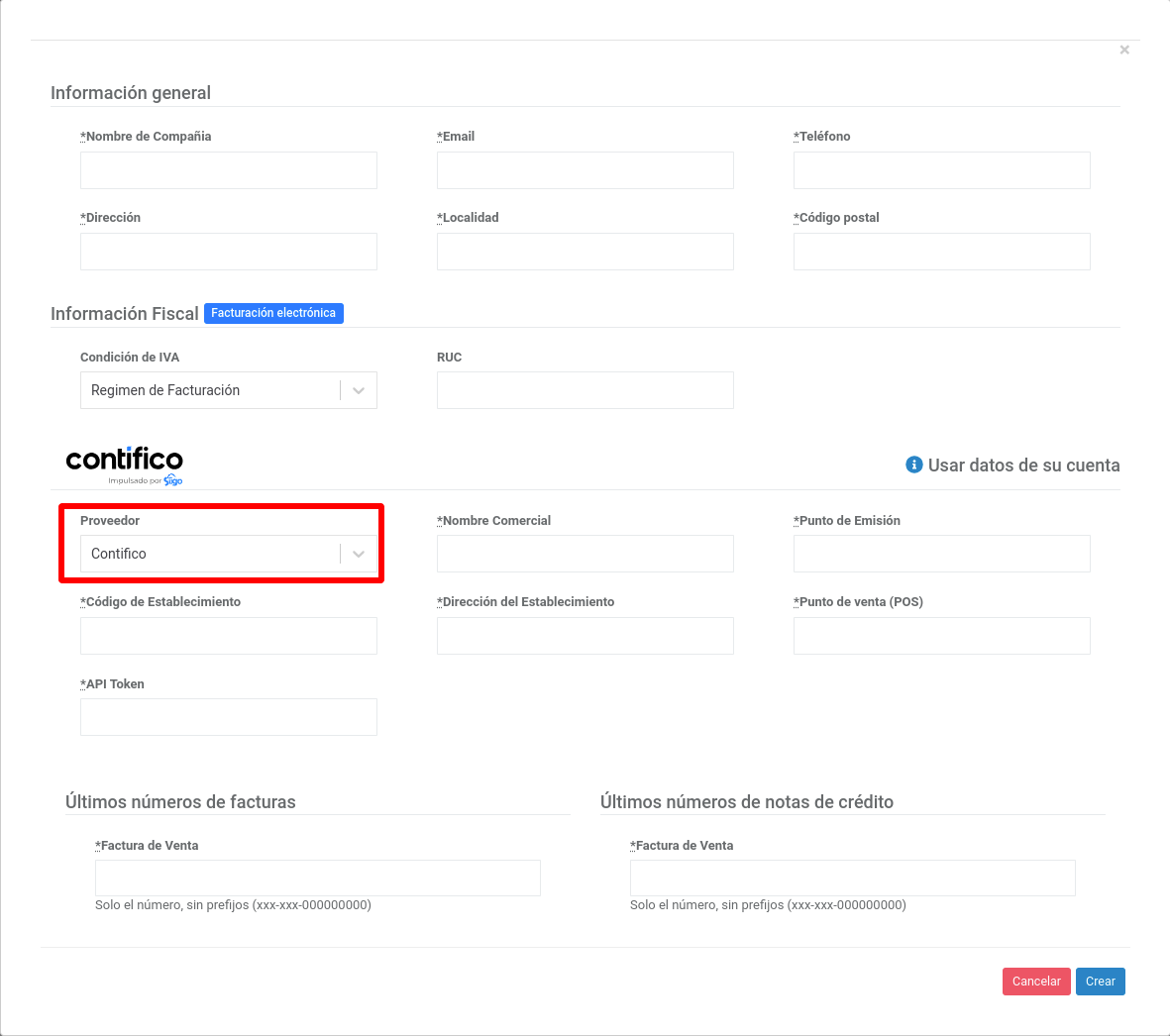
El establecimiento y el punto de emisión deben coincidir con ContíficoCargue el Código de Establecimiento y el Punto de Emisión exactamente como los configuró en Contífico. La integración exige que la numeración sea idéntica en los dos sistemas.
Si viene de la emisión directa con el SRI, coordine con el equipo de Soporte la continuidad de la numeración antes de emitir su primer comprobante, para evitar saltos o duplicados.
Estos campos se bloquean al verificarUna vez que la razón social quede verificada, ya no podrá editar la API Key, el API Token, el Punto de Emisión ni el Código de Establecimiento. Revíselos antes de crear.
Con Contífico no necesita subir el certificado .p12La firma electrónica se gestiona dentro de Contífico. A diferencia de la emisión directa con el SRI, en Wispro no se carga ningún archivo .p12 ni su contraseña: en su lugar verá el botón Validar Cuenta de Contífico.
Usar el PDF de Contífico
En el mismo formulario encontrará el selector Usar Pdf de Facturación Contífico. Si lo activa, el comprobante que se descarga desde Wispro es el RIDE generado por Contífico, en lugar del PDF propio de Wispro.
3- Verificar la razón social
Vuelva a Facturación > Razones sociales, abra la razón social que creó y presione el botón Configurar. La razón social se verifica al asociarle correctamente sus productos.
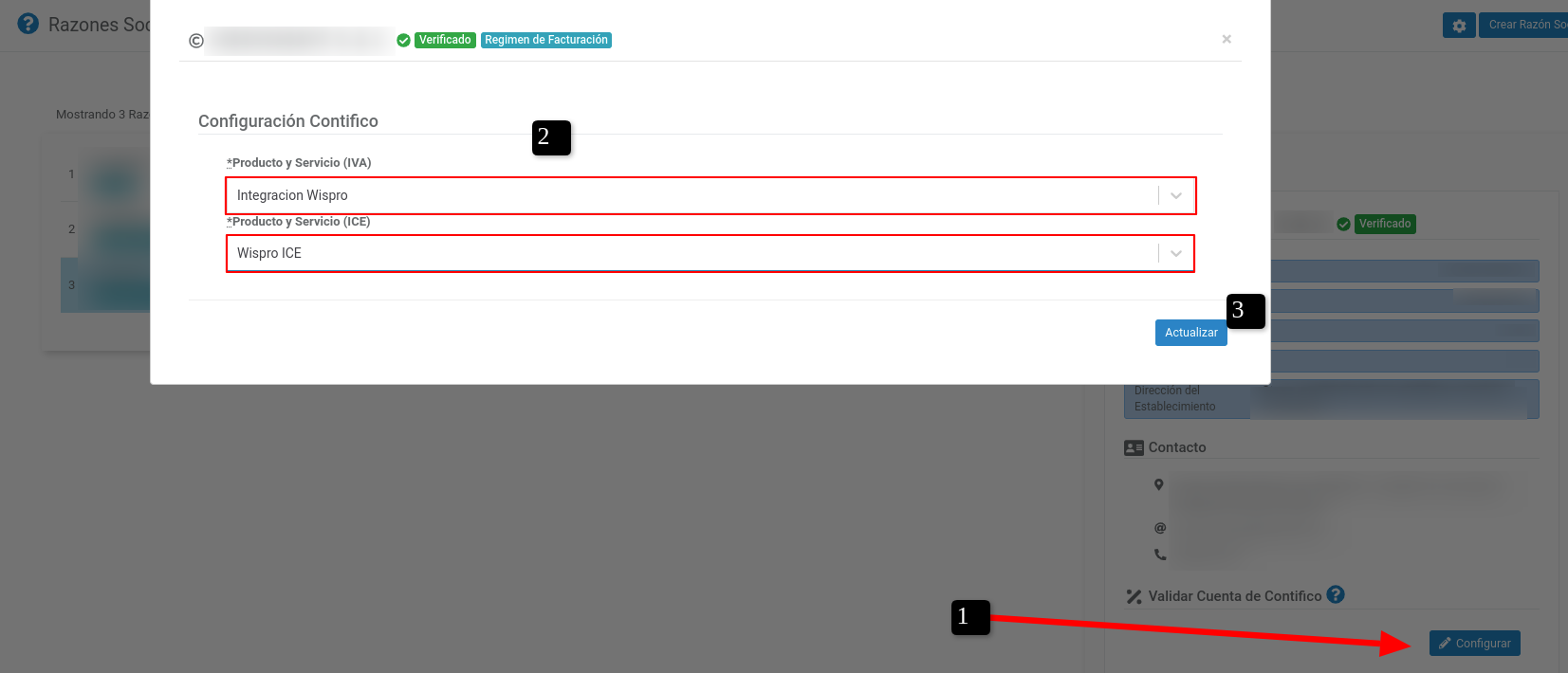
La pantalla le pide dos productos y ambos son obligatorios:
- Producto y Servicio (IVA): el producto que creó en Contífico con IVA solamente.
- Producto y Servicio (ICE): el producto que creó con IVA + ICE.
Si no completa los dos, la razón social no queda verificada. Wispro elegirá uno u otro al emitir, según el impuesto configurado en cada cliente.
Tienen que ser dos productos distintosNo puede seleccionar el mismo producto en los dos campos: el sistema no se lo va a permitir. Si
en Contífico creó uno solo, vuelva a Configurar su cuenta en Contífico y cree el segundo antes de continuar.
Si la razón social no verifica
Estas son las causas, de la más frecuente a la menos:
| Qué observa | Por qué pasa | Cómo se resuelve |
|---|---|---|
| El producto no aparece en la lista desplegable | En Contífico le faltan las casillas Para POS y Disponible para todos los POS. Wispro solo puede ver los productos que tengan ambas activadas. | Vuelva al producto en Contífico, active las dos casillas, guarde y reintente. |
| Aparece un solo producto y no puede completar los dos campos | En Contífico creó un único producto. | Cree el segundo producto, con IVA + ICE. |
| La cuenta no valida al crear la razón social | La API Key y el API Token están cargados en campos cruzados. | Revise que cada dato esté en su campo. Contífico se los envía por e-mail con el nombre de cada uno. |
| Contífico le informa que su plan no tiene API | El plan contratado está por debajo de Sistema Contable Plus. | Cambie de plan en Contífico: sin API Key y API Token la razón social no puede crearse. |
| La numeración no coincide | El Código de Establecimiento o el Punto de Emisión cargados en Wispro son distintos a los de Contífico. | Corríjalos antes de verificar: una vez verificada la razón social, estos campos quedan bloqueados. |
Soporte no necesita sus credenciales de ContíficoSi pide ayuda por el chat, no hace falta que comparta su usuario y contraseña de Contífico: desde
Wispro no se opera dentro de plataformas externas. La configuración de la cuenta la realiza usted
en Contífico, y desde Wispro lo acompañamos indicándole qué revisar.
El selector "Autorizar pago" en esta misma pantallaJunto a los dos productos verá el selector Autorizar pago, que sirve para informar a Contífico
los pagos que registra en Wispro.Decida ahora si lo va a usar: cada factura guarda el estado que tenía el selector al emitirse,
así que activarlo más adelante no alcanza para las facturas ya emitidas. El detalle está en
Informar pagos a Contífico.
4- Asignar los clientes a la razón social
Las facturas se emiten con la razón social que tenga asignada cada cliente. Al crear una razón social nueva, ningún cliente queda asignado a ella automáticamente.
De a un cliente
Clientes > (seleccione el cliente) > Editar > Facturación > Razón social
En forma masiva
Para pasar muchos clientes de una vez:
- Ingrese a Clientes y abra la Búsqueda avanzada.
- Filtre los clientes que quiere pasar. Puede filtrar por la razón social anterior para ubicarlos a todos.
- Vaya a la solapa Actualización masiva.
- En Razón social, seleccione la razón social nueva de Contífico.
- Confirme la actualización.
Pruebe con un cliente antes del lote completoAsigne primero un solo cliente, emita una factura de control y verifique que llegó correctamente a Contífico. Recién entonces corra la actualización masiva sobre el resto.
5- Qué hacer con la razón social anterior
Una razón social que ya fue verificada no puede eliminarse. Es el comportamiento esperado: los comprobantes que emitió con ella deben seguir siendo consultables.
Una vez que todos sus clientes estén asignados a la razón social de Contífico, la anterior queda sin actividad. Puede dejarla como está: seguirá figurando en el listado de Facturación > Razones sociales.
Próximo paso
Con la facturación ya operativa, puede evaluar la función opcional de Informar pagos a Contífico, que mantiene sincronizada la contabilidad de los cobros.
¿Consultas?
Updated 25 days ago