

Bancolombia
La pasarela de pagos Bancolombia permite que sus clientes paguen las facturas de Wispro a través del convenio de recaudo del banco, y que esos pagos se registren automáticamente en Wispro.
El primer paso es con el banco, no con WisproEsta integración no puede iniciarse desde Wispro. Antes de cualquier configuración, debe gestionar un convenio de recaudo con Bancolombia. Recién con la documentación que le entregue el banco, el equipo de Soporte de Wispro puede continuar con el proceso.
¿Por qué vincular Bancolombia?
- Cobros desde cualquier banco vía PSE
- Confirmación inmediata de los pagos
- Conciliación más rápida
- Menos tareas manuales
- Mejor experiencia para sus abonados
Resumen del proceso
La activación tiene cuatro instancias, y el documento del banco circula entre ellas:
- Usted gestiona el convenio con Bancolombia y el banco le entrega el Reglamento de Afiliación al Canal Web Service Bancolombia.
- Usted le presenta ese documento al equipo de Soporte de Wispro.
- Soporte configura la integración y le completa el documento.
- Usted presenta el documento completo a Bancolombia, que habilita el servicio.
1- Gestionar el convenio con Bancolombia
Contacte a su ejecutivo comercial de Bancolombia y solicite la habilitación de un convenio de recaudo para su empresa.
Qué debe solicitar
- El número de convenio de recaudo.
- Que el convenio opere a través del Canal Web Service, para que los pagos se informen y se registren automáticamente en Wispro.
- El documento "Reglamento de Afiliación al Canal Web Service Bancolombia".
Sin ese documento el proceso no puede avanzarEl Reglamento de Afiliación es el formulario donde se vuelcan los datos técnicos de la conexión. Wispro no puede completarlo si el banco no se lo entregó previamente, porque es un formato propio de Bancolombia.
2- Presentar la documentación a Soporte de Wispro
Comuníquese con el equipo de Soporte de Wispro y entregue:
- El Reglamento de Afiliación al Canal Web Service Bancolombia que le dio el banco.
- El número de convenio asignado.
- El NIT de su empresa.
3- Wispro configura la integración
Con esos datos, el equipo de Soporte:
- Crea y configura la pasarela de pagos Bancolombia en su cuenta de Wispro.
- Genera las credenciales de acceso (usuario y contraseña) que Bancolombia utilizará para conectarse.
- Completa el Reglamento de Afiliación con los datos técnicos de la conexión: dirección del servicio, credenciales, operaciones disponibles y esquema de autenticación.
Una vez completado, Soporte le devuelve el documento.
No necesita crear la pasarela usted mismoToda la configuración dentro de Wispro la realiza el equipo de Soporte como parte de este proceso. Usted no debe crear la pasarela desde Facturación > Parámetros > Pasarelas de pago.
4- Presentar el documento completo a Bancolombia
Entregue a su contacto en Bancolombia el Reglamento de Afiliación ya completado por Wispro. Con esa información el banco configura la conexión de su lado y habilita el convenio.
El banco puede solicitar pruebas antes de activarComo parte de su proceso de certificación, Bancolombia puede realizar pruebas de conexión antes de habilitar el convenio en producción. Esas pruebas las coordina el equipo de Soporte de Wispro: si el banco las solicita, avísenos.
Bancolombia le confirmará cuando el convenio quede operativo.
5- Preparar los clientes en Wispro
Bancolombia identifica qué facturas cobrar a partir del documento de identidad del cliente (Cédula o NIT).
Por eso, cada cliente debe tener cargado ese dato en Wispro, desde Clientes > (selección de cliente) > Editar. Si el dato falta, sus facturas no podrán consultarse desde los canales del banco y el cliente no va a poder pagar.
Si necesita completarlo en muchos clientes a la vez, puede hacerlo de forma masiva: Actualización masiva de clientes.
6- Cómo funciona el cobro
Una vez activo el convenio, el circuito es el siguiente:
-
Wispro genera las facturas del cliente de forma habitual.
-
El cliente se acerca a un canal de Bancolombia (sucursal física o virtual) e indica su documento de identidad.
-
Bancolombia consulta a Wispro las facturas pendientes de ese cliente y le muestra el importe adeudado.
-
El cliente paga.
-
Bancolombia informa el pago a Wispro.
-
Wispro registra el pago y la factura queda actualizada según corresponda: pagada o parcialmente pagada.
Si el cliente no tiene deudaCuando un cliente sin facturas pendientes consulta en el banco, Bancolombia informará que no registra obligaciones a pagar. Es el comportamiento esperado: significa que está al día.
7- Cuando Wispro renueva su certificado de seguridad
La conexión entre Bancolombia y Wispro viaja cifrada por HTTPS, y Wispro la protege con un certificado de seguridad. Ese certificado se renueva periódicamente, como en cualquier servicio de internet. Cuando se renueva, el certificado público cambia y su huella digital (thumbprint) también.
Una renovación no es un incidente de seguridadEs el procedimiento normal de mantenimiento. No indica que se haya vulnerado nada.
Quién debe actuar y cuándo
Esto lo realiza el equipo técnico de Bancolombia, no usted ni Wispro.
Solo es necesario si el sistema de Bancolombia guarda una copia del certificado de Wispro o valida su huella digital. Si lo valida, la conexión puede fallar después de una renovación hasta que se actualice la copia. Si el banco no guarda el certificado ni valida la huella, no hay nada que hacer.
Si los pagos dejan de llegar tras una renovaciónAvise a su contacto en Bancolombia y pídale que actualice el certificado con el procedimiento de esta sección. Si el problema continúa, comuníquese con Soporte de Wispro.
Procedimiento para el equipo técnico del banco
El procedimiento se hace desde un navegador (Google Chrome, Microsoft Edge o Mozilla Firefox).
1. Ver el certificado
-
Abra en el navegador la dirección del servicio de Wispro. Si el Reglamento de Afiliación indica otra dirección, use esa. https://cloud.wispro.co
-
Haga clic en el simbolo que está a la izquierda de la barra de direcciones.
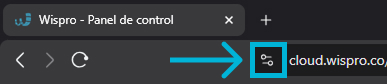
-
Seleccione La conexión es segura (en inglés, Connection is secure).
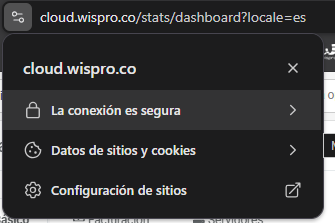
-
Haga clic en El certificado es válido (Certificate is valid).
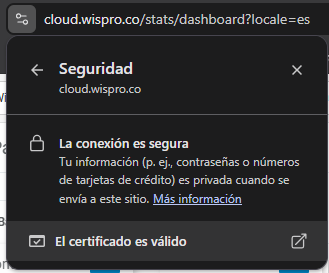
Se abre una ventana con la información del certificado que presenta el servidor.
2. Exportar el certificado público-
En esa ventana, vaya a la pestaña Detalles.
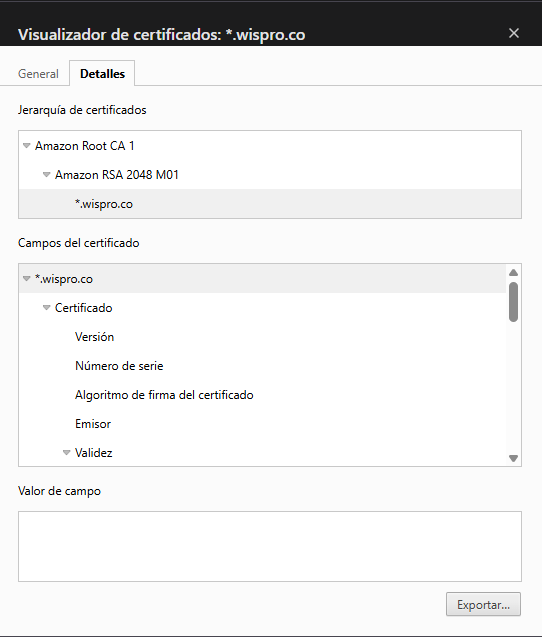
-
Seleccione Exportar o Copiar a archivo..., según el sistema operativo.
-
Elija el formato X.509 (.CER).
-
Guarde el archivo.
3. Actualizar el ambienteImporte el nuevo archivo .cer en la aplicación o plataforma donde hoy está configurado el certificado anterior.
Si el sistema del banco valida la conexión mediante alguno de estos mecanismos, también debe actualizar esos valores con los datos del certificado nuevo:
- Huella digital (thumbprint) SHA-1
- Huella digital (thumbprint) SHA-256
- Certificate pinning (fijación del certificado)
4. VerificarCompruebe que:
- El certificado corresponde al dominio *.cloud.wispro.co.
- La fecha de vigencia corresponde al certificado recién emitido.
Este procedimiento debe repetirse cada vez que Wispro renueve su certificado.
-
¿Consultas?
Updated 15 days ago