

Configurar su cuenta en Contífico
Todo lo que debe dejar listo dentro de Contífico antes de vincularlo con Wispro.
Esta guía se trabaja íntegramente en ContíficoNinguno de estos pasos se hace en Wispro. Al terminar, va a tener los datos que necesita para
continuar con Vincular Contífico con Wispro.
1- Contratar el plan
Wispro se integra con Contífico a través de su API: cada comprobante que usted genera en Wispro viaja por esa vía hasta Contífico, que lo firma y lo informa al SRI.
Por eso el plan que contrate debe incluir API Key, y no todos los planes de Contífico la incluyen.
Qué plan necesita
El acceso a la API está disponible a partir del plan Sistema Contable Plus. Ese es el plan mínimo con el que esta integración puede funcionar.
| Plan de Contífico | Incluye API Key | Sirve para integrar con Wispro |
|---|---|---|
| Facturación Electrónica (todas sus variantes, incluida Ilimitado) | No | No |
| Sistema Contable Esencial | No | No |
| Sistema Contable Plus | Sí (una) | Sí — plan mínimo |
| Sistema Contable Premium | Sí (ilimitadas) | Sí |
| Punto de venta con Sistema Contable Plus o Premium | Sí | Sí |
Consulte el detalle y los valores vigentes en Planes y precios de Siigo Contífico, y coordine la contratación con un asesor de Contífico.
Los planes de Facturación Electrónica no habilitan la integraciónAunque el plan Facturación Electrónica Ilimitado permita emitir comprobantes sin límite de cantidad, no incluye API Key. Con ese plan Wispro no puede conectarse a su cuenta y la integración no se puede poner en marcha.
Si ya lo contrató, deberá cambiar a Sistema Contable Plus o superior antes de continuar con esta guía.
No elija el plan por la cantidad de facturasLos planes Sistema Contable incluyen facturación electrónica ilimitada, así que el volumen de comprobantes que emita no condiciona la elección. Lo que la condiciona es el acceso a la API.
Si va a emitir con más de una razón socialCada razón social que cree en Wispro necesita su propia API Key y su propio API Token. El plan Sistema Contable Plus incluye una sola API Key.
Si su operación emite con más de una razón social, consulte con su asesor de Contífico qué plan le corresponde antes de contratar.
2- Configuración de facturación
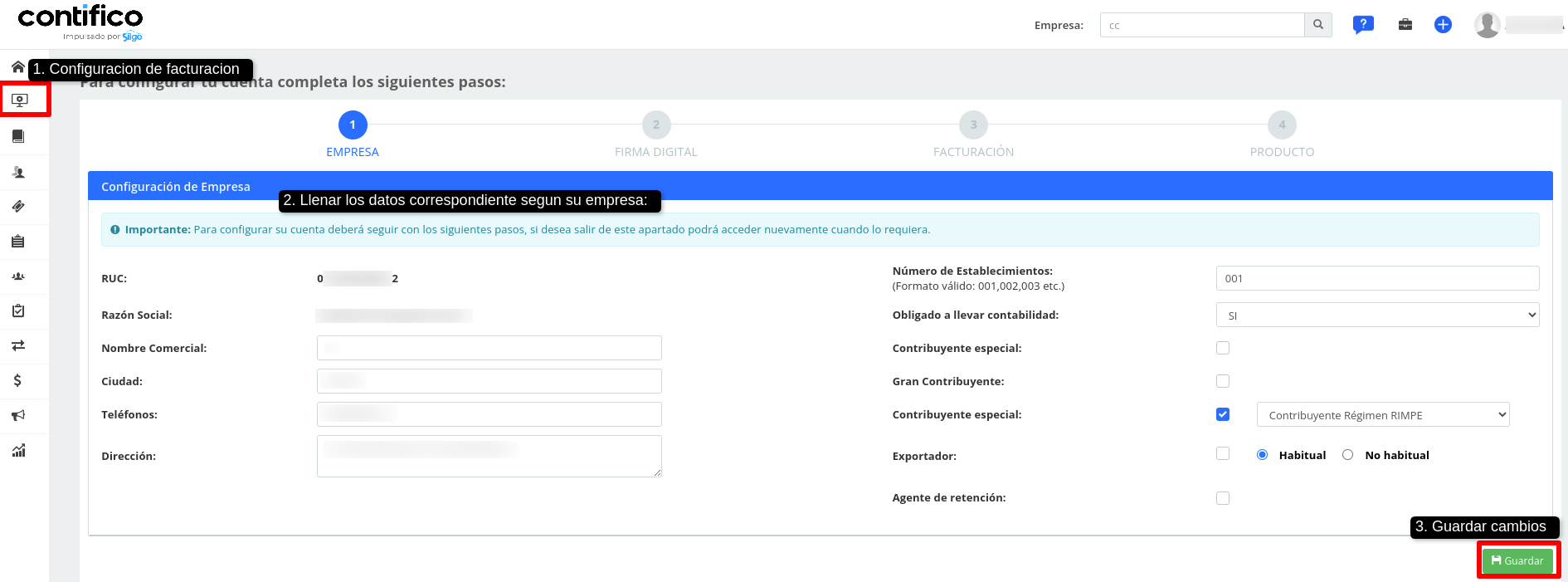
Ingrese a su cuenta de Contífico desde el acceso al sistema y diríjase a Configuración de facturación.
-
Configure los datos de su Empresa.
-
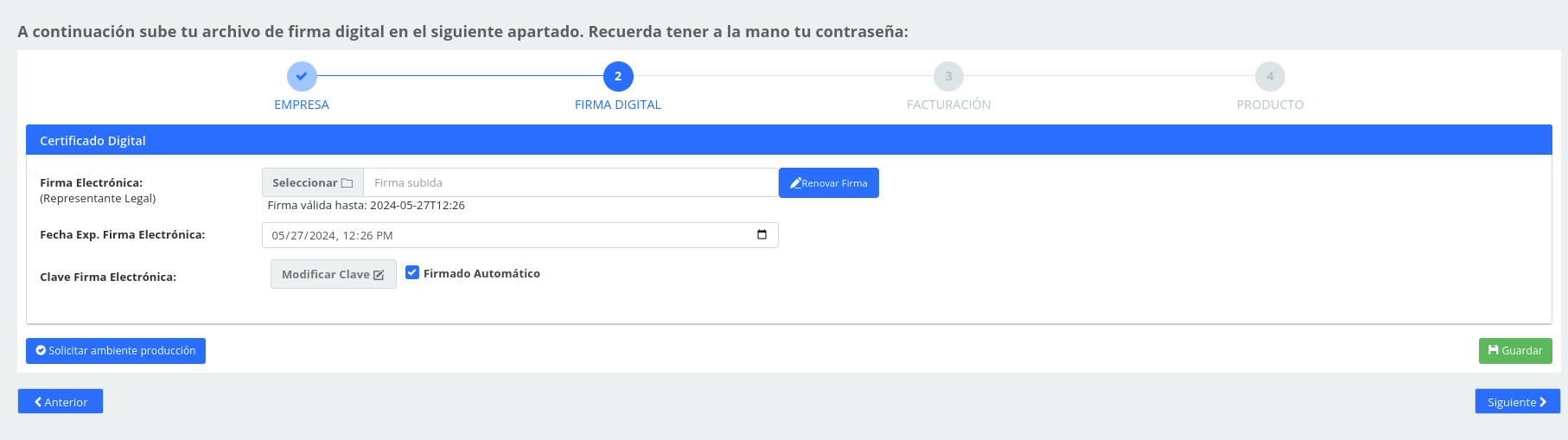
Gestione la Firma Digital. Contífico acepta firmas otorgadas por cualquier entidad autorizada.
-
Dentro de Facturación se gestionan los tipos de documento: factura y nota de crédito.
-
Cree el Tipo Documento con su respectivo Establecimiento y Punto de Emisión.
-
En este mismo apartado puede establecer la Secuencia inicial de Documentos Electrónicos, el
Logo de la Empresa y un Mensaje Personalizado para el RIDE.
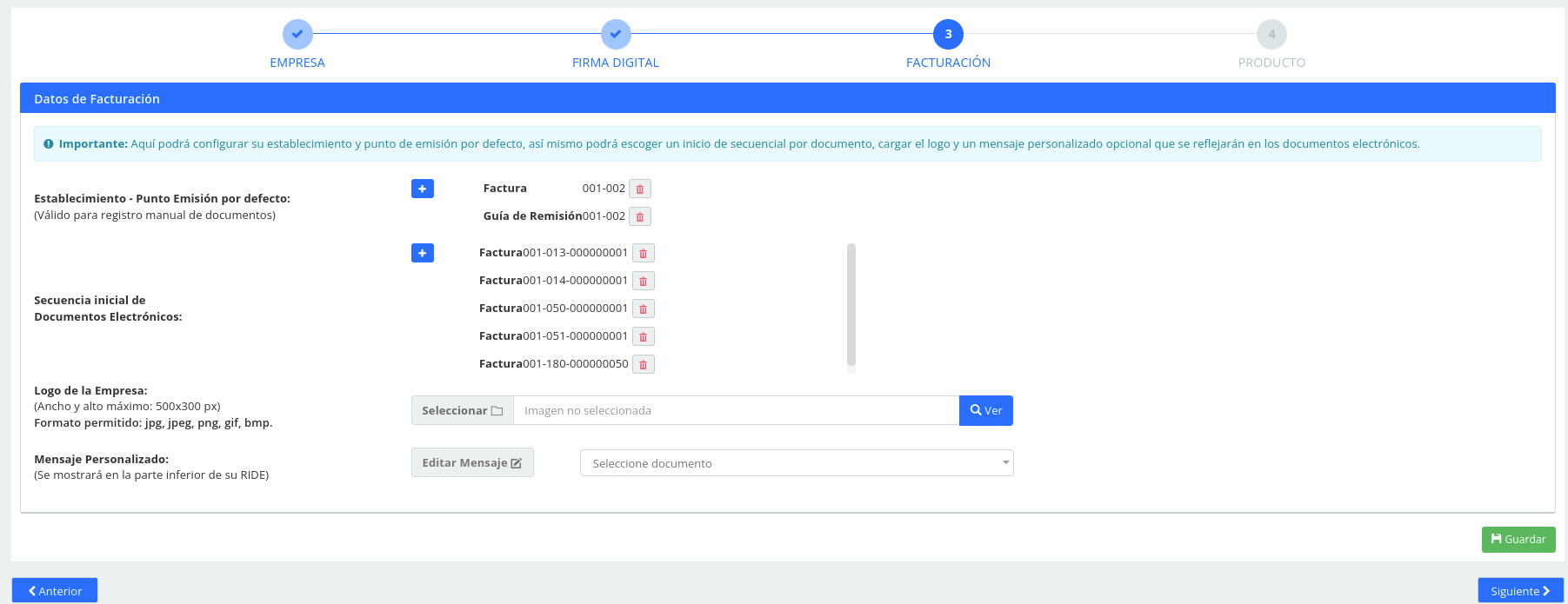
Anote el establecimiento, el punto de emisión y la secuenciaEstos tres datos deben quedar configurados igual en Wispro. La integración exige que la
numeración de los comprobantes coincida en los dos sistemas.
3- Crear los dos productos
Cuando Wispro genera una factura, la informa a Contífico como un producto o servicio determinado.
Necesita dos: uno con IVA y otro con IVA + ICE. Wispro usará uno u otro según el impuesto
configurado en cada cliente.
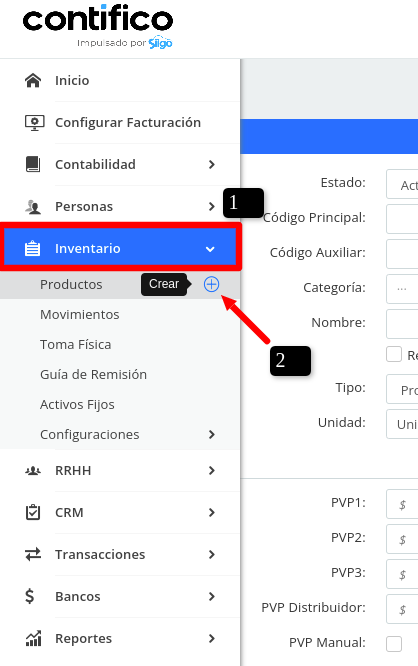
Diríjase a Inventario > Productos > Crear
Producto con IVA
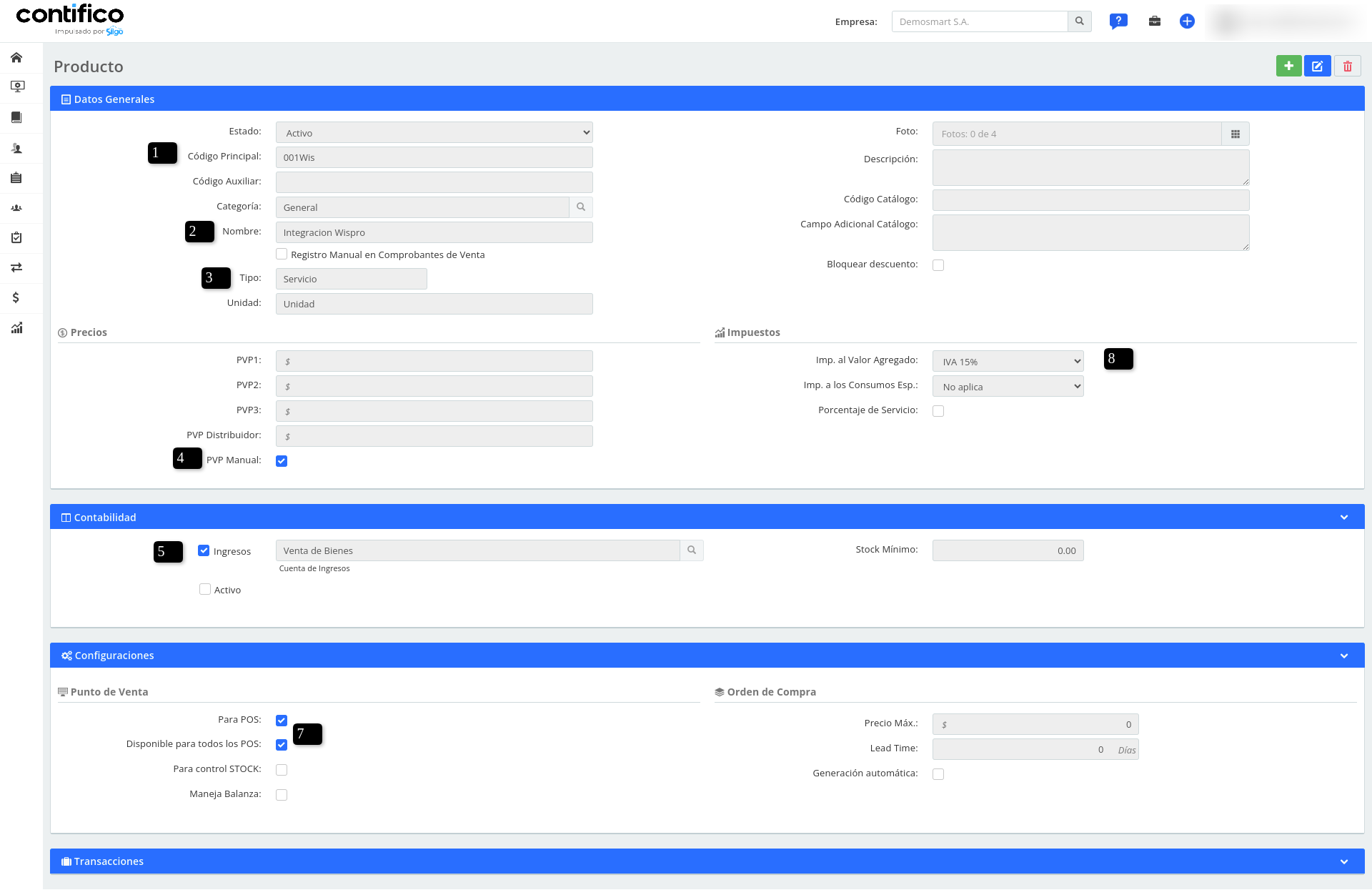
- Código Principal: el código interno con el que va a ubicar este producto o servicio.
- Nombre: el nombre del producto o servicio.
- Tipo: debe colocar Servicio.
- PVP Manual: debe estar habilitado. Permite modificar el valor del servicio de forma manual.
- Ingresos: debe estar habilitado.
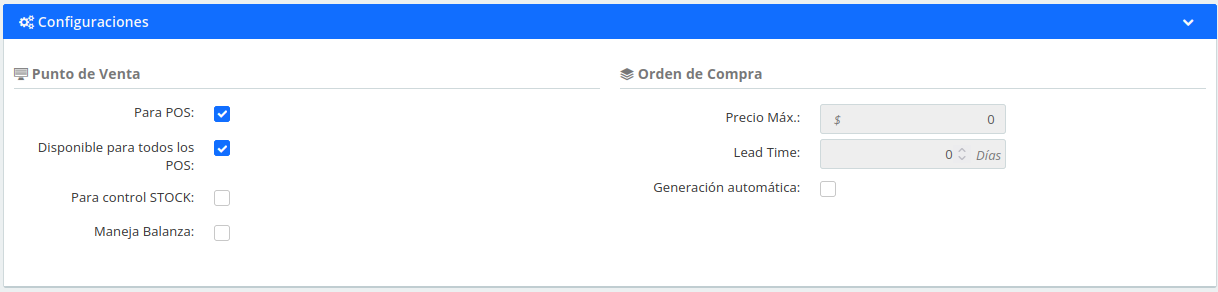
- Para POS y Disponible para todos los POS: deben estar habilitados.
- Imp. al Valor Agregado: coloque el IVA del 15%.
Producto con IVA + ICE
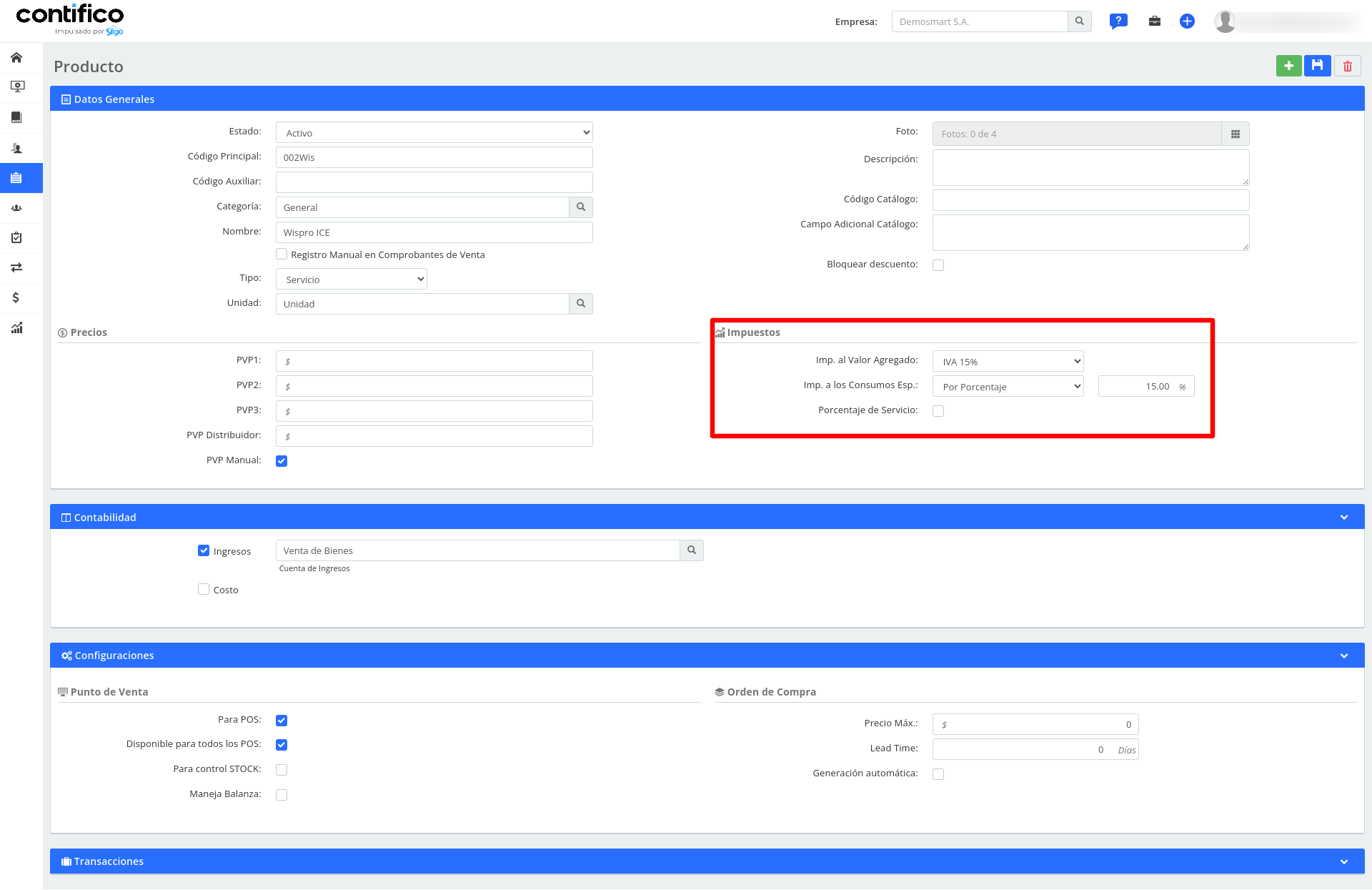
Los pasos son idénticos al anterior. Lo que cambia:
- Imp. al Valor Agregado: coloque el IVA del 15%.
- Imp. a los Consumos Esp.: por porcentaje + 15%.
Active "Para POS" y "Disponible para todos los POS"Wispro solo puede ver los productos que tengan ambas casillas activadas. Si más adelante, al
configurar la razón social, el producto no aparece en la lista desplegable, esta es la causa más
probable: vuelva al producto en Contífico, actívelas y guarde.
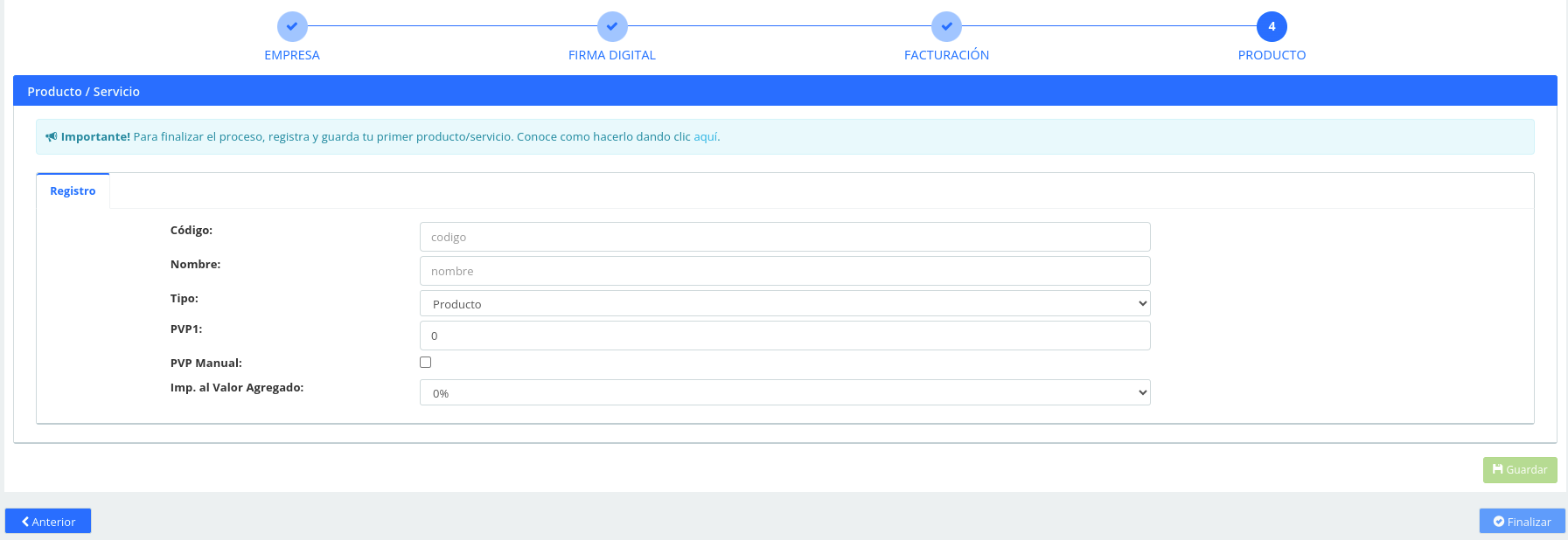
4- Solicitar la API Key y el API Token
Para crear la razón social en Wispro necesita dos datos que debe solicitar a Contífico vía e-mail:
- API Key
- API Token
Si Contífico le responde que su plan no tiene APISignifica que el plan contratado está por debajo de Sistema Contable Plus. Debe cambiar de plan antes de poder continuar: sin estas dos credenciales la razón social no puede crearse en Wispro.
Cuando los reciba, cárguelos en Wispro respetando exactamente esta correspondencia:
| Dato que le envía Contífico | Campo en Wispro |
|---|---|
| API Key | API Key |
| API Token | API Token |
Verifique los datos antes de guardarSi carga los dos datos cruzados, la validación de la cuenta falla. Y una vez que la razón social
quedó verificada, estos campos quedan bloqueados junto con el Punto de Emisión y el
Código de Establecimiento: ya no podrá editarlos.Revise que cada dato esté en su campo antes de crear la razón social.
Antes de continuar
Revise esta lista antes de pasar a la vinculación. Cada punto sin completar es un motivo por el que
la razón social no va a verificar.
En su cuenta de Contífico
- Plan contratado, con API incluida (Sistema Contable Plus o superior).
- Firma digital cargada.
- Tipo de documento creado, con su Establecimiento y Punto de Emisión anotados.
- Secuencia inicial de documentos electrónicos definida.
Los dos productos — tienen que ser dos, y distintos entre sí:
| Producto con IVA | Producto con IVA + ICE | |
|---|---|---|
| Tipo | Servicio | Servicio |
| PVP Manual | habilitado | habilitado |
| Ingresos | habilitado | habilitado |
| Para POS | habilitado | habilitado |
| Disponible para todos los POS | habilitado | habilitado |
| Imp. al Valor Agregado | IVA 15% | IVA 15% |
| Imp. a los Consumos Esp. | — | por porcentaje + 15% |
Las credenciales
- API Key y API Token recibidos por e-mail de Contífico, cada uno identificado por su nombre.
"Para POS" es el punto que más se pasa por altoSi más adelante, al configurar la razón social en Wispro, el producto no aparece en la lista
desplegable, la causa más probable es que le falte alguna de las dos casillas de POS. Wispro solo
puede ver los productos que tengan ambas activadas.
Con eso, continúe en Vincular Contífico con Wispro.
¿Consultas?
Updated 25 days ago