

Rastrear transacciones de pago con error
Cuando la razón social tiene activado Autorizar pago, Wispro informa a Contifico cada transacción de pago registrada. Si Contifico rechaza alguna, la transacción queda en estado Error y el pago no se refleja en su contabilidad.
Esta subguía explica cómo encontrar esas transacciones, entender por qué fallaron y reintentar el envío.
¿A quién le aplica?Únicamente a razones sociales con el selector Autorizar pago en ON. Si está en OFF, los pagos nunca se informan a Contifico y no existen transacciones que puedan fallar.
Paso 1: Filtrar las facturas con transacciones de pago con error
-
Ingrese a Facturación > Emitidas > Busqueda avanzada > Factura.
-
En el panel de filtros, ubique el grupo Pagos (columna derecha, debajo de "Item recurrentes").
-
Haga clic en el botón Transacciones de pago con error.
-
Presione Buscar.
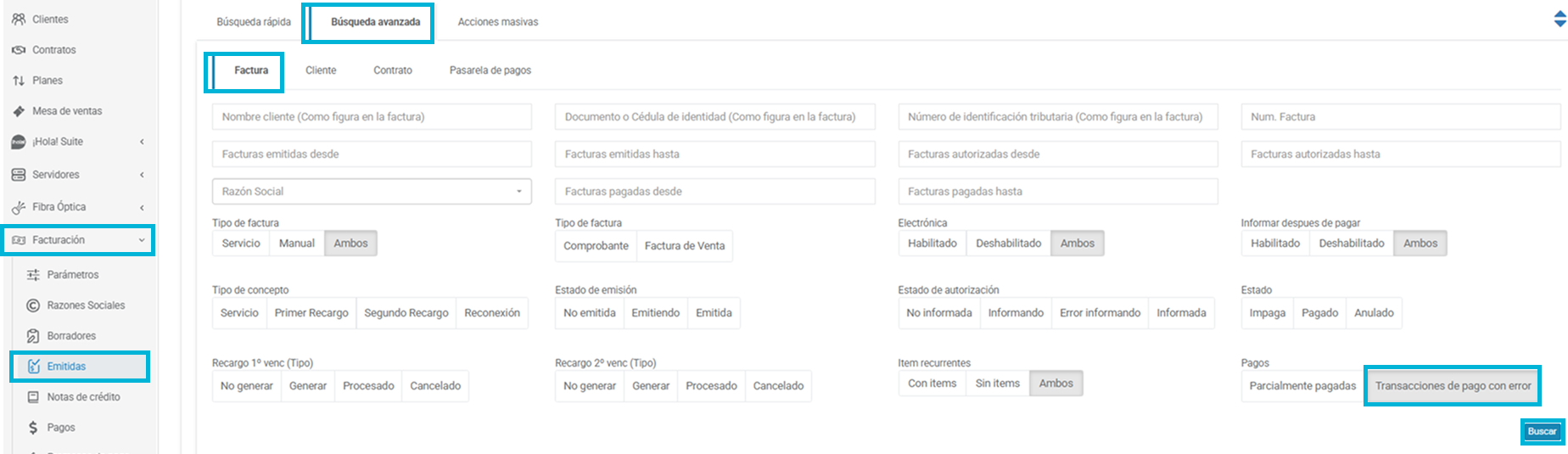
El listado mostrará únicamente las facturas que tengan al menos una transacción de pago en estado Error.
Un filtro exclusivo de la integraciónEl botón Transacciones de pago con error solo aparece en cuentas de Ecuador y Colombia, que son los países donde Wispro informa pagos al proveedor de facturación electrónica.
Paso 2: Abrir el detalle del pago
-
En el listado de resultados, seleccione la factura que quiera revisar.
-
En el panel derecho, abra la pestaña Pago.
-
Verá el bloque Transacciones del pago con una fila por cada transacción:
-
#: número identificador de la transacción.
-
Estado: situación de la transacción frente a Contifico.
-
Creado el: fecha y hora en que Wispro generó la transacción.
-
Monto: importe informado.
-
N° de pago: número del pago en Wispro que originó la transacción.
-
Fecha de pago: fecha y hora en que se registró el pago.

-
Paso 3: Conocer el motivo del error
Junto al estado Error (Contifico) aparece un triángulo rojo de advertencia.
Pase el cursor por encima del triángulo: se desplegará el detalle del error tal como lo devolvió Contifico. Ese mensaje indica qué debe corregirse.
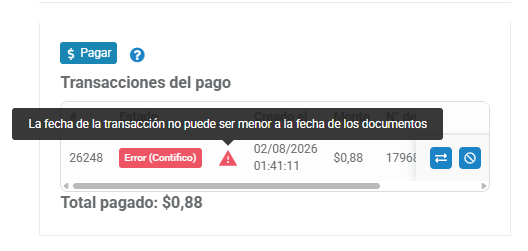
Si no ve el triánguloEl detalle del error solo se muestra cuando la factura ya fue autorizada por el SRI. Si la factura todavía no está autorizada, resuelva primero la situación de la factura: la transacción de pago se reintentará cuando la factura quede autorizada.
Estados de una transacción de pago
| Estado | Qué significa |
|---|---|
| Pendiente | La transacción se generó pero todavía no se informó a Contifico. |
| Informando | Wispro está enviando la transacción a Contifico en este momento. |
| Informado | Contifico registró el cobro correctamente. No requiere acción. |
| Error | Contifico rechazó la transacción. Requiere revisión. |
| Bloqueada | La factura asociada tiene un error de autorización. La transacción se enviará automáticamente cuando la factura se autorice. |
Las transacciones Bloqueadas no aparecen en el filtroEl filtro Transacciones de pago con error devuelve solo las transacciones en estado Error. Una transacción Bloqueada no está fallada: está esperando que se resuelva la factura. Para esos casos, revise el estado de autorización de la factura en el SRI.
Si una transacción queda en "Informando"Cuando Contífico no responde a tiempo, la transacción permanece en Informando y Wispro la
reintenta automáticamente cada 30 minutos. No hace falta que la reenvíe: espere a que el estado
cambie por sí solo a Informado o a Error.Si pasadas varias horas sigue en Informando, comuníquese con el equipo de Soporte.
Paso 4: Reenviar las transacciones
Antes de reenviar, corrija la causa del error según el mensaje del triángulo rojo. Si reenvía sin resolver el problema de fondo, la transacción volverá a fallar.
Hay dos formas de reenviar, según cuántas transacciones necesite reintentar.
Opción A: Reenviar una transacción puntual
Cuando una transacción está en estado Error, en la misma fila de Transacciones del pago aparece el botón Reenviar transacción (ícono de dos flechas cruzadas).
Al hacer clic, Wispro le confirmará el resultado:
- "Transacción reenviada con éxito": el envío se realizó. Verifique que el estado pase a Informado.
- "Error al reenviar la transacción": el envío volvió a fallar. Vuelva a revisar el mensaje de error.
Opción B: Reenviar varias transacciones a la vez
Si el filtro le devolvió muchas facturas, puede reintentarlas todas juntas:
-
Con el filtro Transacciones de pago con error ya aplicado, ubique el paginador (Paginar de a) y seleccione la cantidad de facturas que quiera ver en pantalla: 10, 20, 50, 100 o 500. Solo podrá seleccionar las facturas visibles, así que conviene ampliar el paginado antes de continuar.
-
En la parte superior de la pantalla, abra la pestaña Acciones masivas (junto a "Búsqueda rápida" y "Búsqueda avanzada").
-
Marque las facturas con el casillero de cada fila, o use el casillero del encabezado del listado para seleccionarlas todas de una vez.
-
Verá el contador Facturas seleccionadas con la cantidad marcada.
-
Haga clic en el botón Autorizar transacciones de pago.
-
Wispro mostrará el aviso "Las transacciones de pago serán autorizadas en segundo plano".
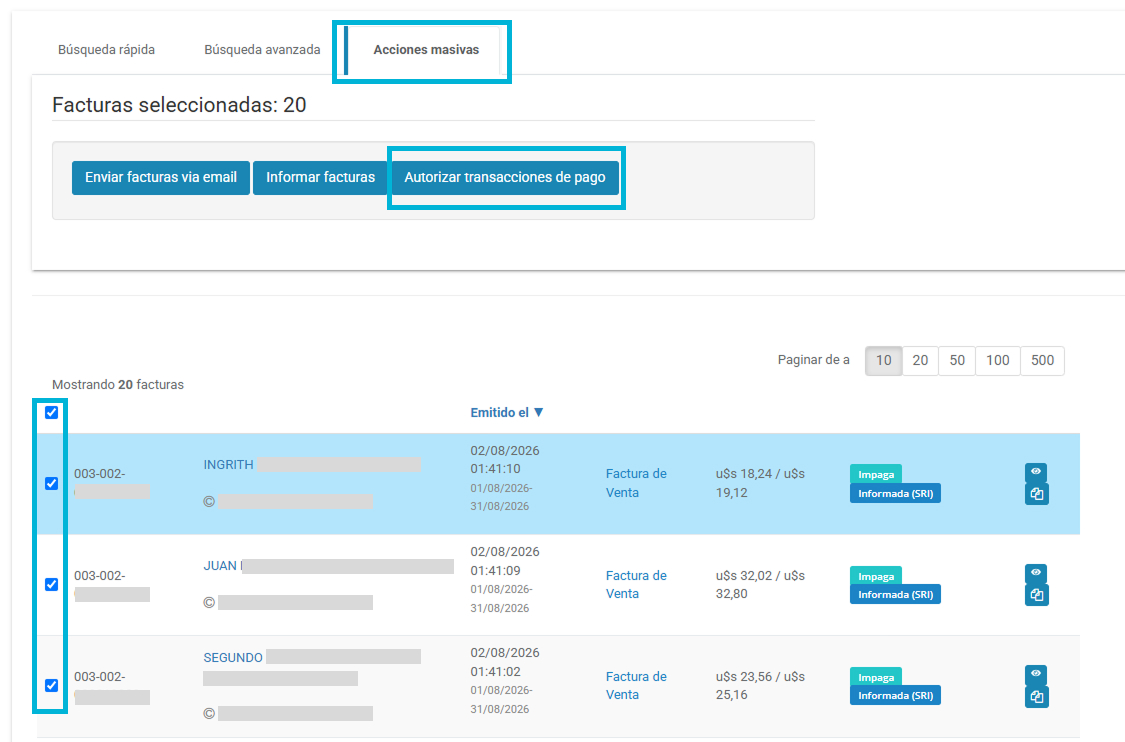
Solo se reenvían las transacciones con errorDe todas las facturas que seleccione, Wispro tomará únicamente las transacciones de pago que estén en estado Error. Las que ya figuran como Informado, Pendiente o Bloqueada se ignoran, por lo que no hay riesgo de duplicar cobros en Contifico al seleccionar facturas de más.
Si aparece "Al menos 1 factura con transacciones de pago con error"Ese mensaje significa que ninguna de las facturas seleccionadas tiene transacciones en estado Error. Revise que el filtro Transacciones de pago con error esté aplicado y que las facturas marcadas sean las correctas.
El proceso es en segundo planoEl reenvío masivo no es instantáneo: Wispro procesa las transacciones por lotes. Espere unos minutos y vuelva a aplicar el filtro para ver cuáles se resolvieron y cuáles siguen en Error.
Si el error persiste
Si después de corregir la causa la transacción sigue fallando:
- Verifique que la factura exista en Contifico con el mismo número que en Wispro.
- Confirme que la forma de pago utilizada esté vinculada y, en el caso de Tarjeta de crédito o Transferencia, que tenga completo el dato de la columna Extras.
- Si necesita anular el pago en lugar de reintentarlo, siga la subguía Anular pagos informados a Contifico.
¿Consultas?
Updated 2 months ago