

Auditorías de ítems DGO
Las auditorías de ítems DGO permiten revisar el historial de eventos relacionados a la suscripción DGO de un contrato (por ejemplo: cuándo se autorizó, cuándo se actualizó o qué acción ejecutó el sistema).
Dónde se encuentra la auditoría de ítems DGO
Para acceder a estas auditorías es necesario ingresar desde Contratos, ya que el historial se consulta a nivel de suscripción de Servicios de TV del contrato.
Cómo ver las auditorías de DGO paso a paso
-
Ingresar al módulo Contratos.
-
Identificar el contrato que se desea auditar.
-
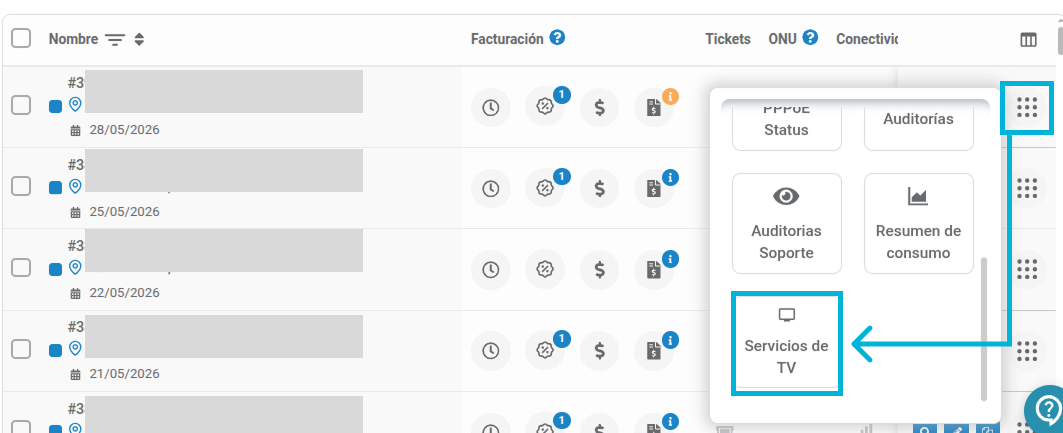
En la fila del contrato, seleccionar Más acciones (menú desplegable).
-
En el menú, hacer clic en Servicios de TV.
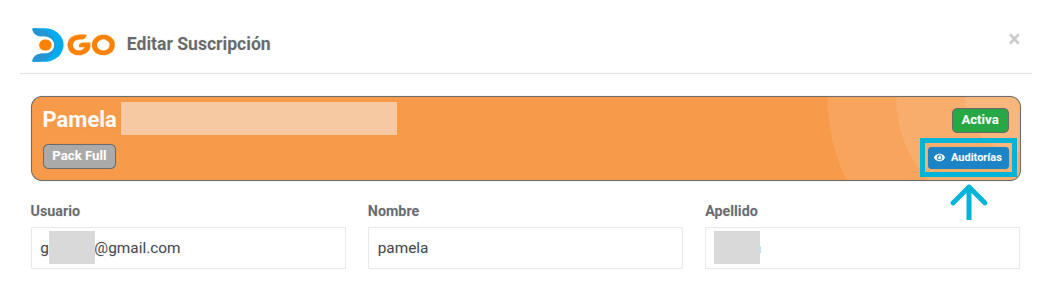
Al ingresar, se abrirá una ventana de suscripción donde se visualiza:
- El plan/pack asociado (por ejemplo, Pack Full).
- El estado de la suscripción (por ejemplo, Activa).
- El botón Auditorías.
-
Seleccionar Auditorías para visualizar el historial.
Qué información se muestra en Auditorías
Dentro de Auditorías se listan los registros del ítem DGO asociado al contrato. En cada registro, normalmente se puede visualizar información como:
- El tipo de evento (por ejemplo: Transacción DGO).
- Fecha de autorización (cuando corresponde).
- El usuario que generó la acción (por ejemplo, Wispro (sistema).
- La fecha Creado el , correspondiente al registro.
Para qué sirve esta información
- Confirma si la suscripción DGO fue dada de alta correctamente.
- Valida cuándo se realizó una autorización o actualización.
- Obtene identificadores (como Correlation ID) para análisis y soporte.
¿Consultas?
Contáctenos al chat de Soporte, desde el botón (?)
Updated 5 months ago