

Crear un nuevo cliente
Desde el módulo Clientes podés dar de alta nuevos clientes y dejar configurados sus datos básicos, la facturación y las pasarelas de pago.
Acceder a la creación
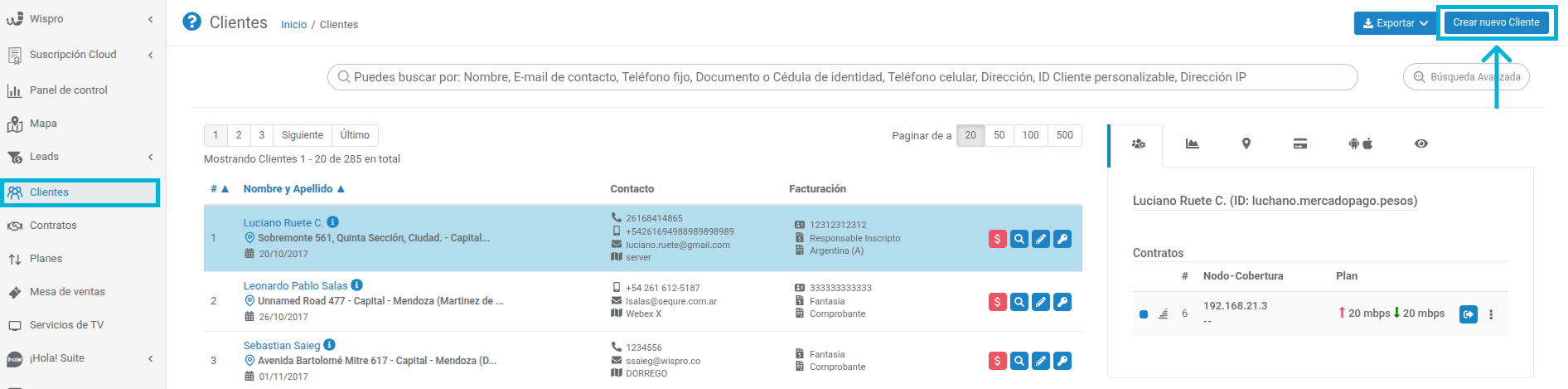
- Ingresá a Clientes.
- Hacé clic en Crear nuevo cliente ubicado en el margen superior derecho.
- Se abrirá un modal con tres pestañas:
- Básico
- Facturación
- Pasarela de pago
1) Pestaña básico
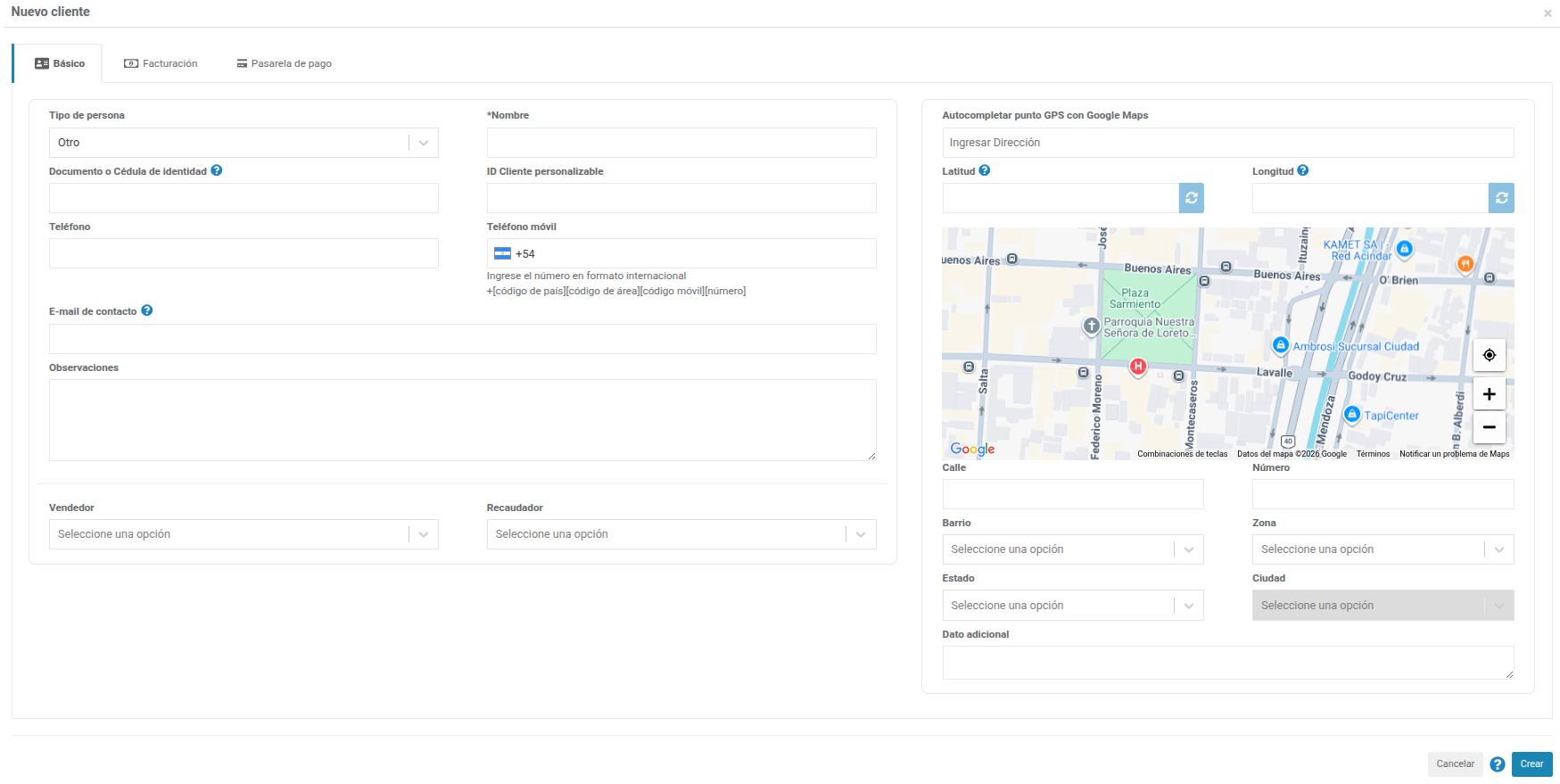
En esta sección se cargan los datos principales del cliente.
Tipo de persona
- Solo influye si el ISP utiliza la pasarela de pago Efecty.
- Si no usás Efecty, la recomendación es crear el cliente como Otro.
- Si sí usás Efecty:
- Seleccioná Persona física.
- Completá Primer nombre y Apellido como obligatorios.
- Segundo nombre y Segundo apellido son opcionales.
Datos de identificación y contacto
- Documento o Cédula de identidad
- ID Cliente personalizable
- Útil si el ISP maneja un identificador propio o secuencial interno.
- Teléfono
- Teléfono móvil
- Debe ingresarse en formato internacional:
- código de país + código de área + código móvil + número
- E-mail de contacto
- Es clave si querés enviar facturas por correo.
- Si queda vacío, no se enviarán notificaciones por e-mail.
Información adicional
- Observaciones
- Vendedor
- Recaudador
Dirección y geolocalización
- En Ingresar Dirección se autocompleta la ubicación con Google Maps, generando:
- Latitud
- Longitud
- También podés asignar: Calle, número, barrio, zona, estado, ciudad, dato adicional.
2) Pestaña Facturación
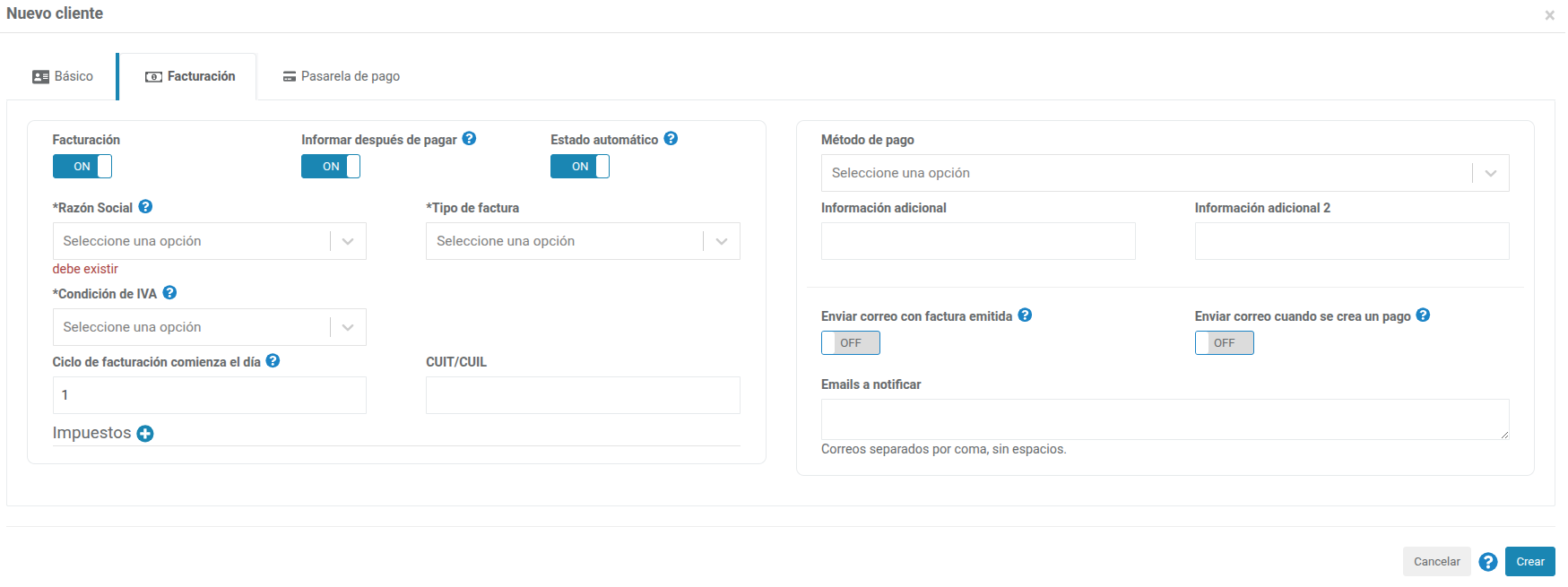
Esta pestaña se completa solo si vas a facturarle al cliente desde Wispro.
Activar facturación
- Encendé el switch Facturación en ON.
Opciones principales
- Informar después de pagar
- Para facturación legal: al activarlo, Wispro genera primero una factura Fantasía y recién se convierte en legal cuando quede totalmente paga.
- Estado automático
- Permite que Wispro cambie por su cuenta el estado de los contratos del cliente, según los vencimientos y la estrategia definida en el perfil de facturación.
- Si una factura vence y queda impaga, el sistema puede alertar, deshabilitar o degradar el servicio.
- Cuando el contrato deja de cumplir las condiciones para estar deshabilitado o alertado —por ejemplo, al registrarse un pago—, el sistema lo devuelve a Habilitado.
- Con esta opción activa, un cambio de estado que usted haga a mano puede ser revertido por el sistema en el siguiente movimiento de facturación. Si la desactiva, el estado del contrato queda solo bajo su control.
- El detalle de cuándo ocurre cada cambio está en Perfiles de facturación.
Datos de facturación
- Razón social
- Define con qué razón social se le factura al cliente, puede ser Fantasía o Legal.
- Tipo de factura
- Depende de la razón social:
- Con razón social Legal se habilitan los tipos de factura legales.
- Con razón social Fantasía se utiliza Comprobante.
- Depende de la razón social:
- Condición ante el IVA
- Ciclo de facturación comienza el día
- Define el período que se le factura al cliente:
- Si configurás 1, se factura del 1 al último día del mes.
- Si configurás 15, se factura del 15 del mes actual al 14 del mes siguiente.
- Define el período que se le factura al cliente:
- CUIT/CUIL del cliente
- Impuestos
- Seleccioná el impuesto correspondiente desde Impuestos (+).
Métodos de pago - SIIGO
- Este bloque es solo para ISPs de Colombia que facturen con SIIGO:
- Configurá el Método de pago equivalente al que tenés en SIIGO.
Envio de correos
- Enviar correo con factura emitida
- Enviar correo cuando se crea un pago
- Emails a notificar
- Permite agregar correos adicionales para que reciban copia.
3) Pestaña Pasarela de pago
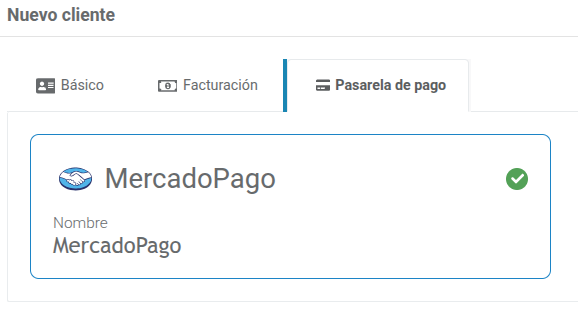
En esta sección podés:
- Seleccionar la pasarela de pago que tendrá el cliente al crearlo.
- Eliminar una pasarela seleccionada si no corresponde.
4) Finalizar
Cuando completes la información necesaria en las pestañas correspondientes, hacé clic en Crear para guardar el nuevo cliente.
¿Consultas?
Updated 10 days ago
Did this page help you?