

Navegador GPON
El Navegador GPON es una herramienta visual que permite recorrer toda la infraestructura de fibra óptica de una OLT de forma ordenada y jerárquica: desde el resumen general de la OLT hasta el detalle de cada cliente conectado.
Está pensado para detectar rápidamente problemas de señal, clientes desconectados y el estado de cada componente de la red GPON, sin necesidad de ingresar al equipo.
Requisitos para utilizarlo
- La funcionalidad debe estar habilitada en su cuenta. Si no ve los botones que se describen a continuación, solicite la activación al equipo de Soporte.
- Su usuario debe tener permisos sobre la red. Los roles Técnico, Supervisor técnico, Administrativo y Supervisor administrativo tienen acceso.
1- Cómo acceder
El Navegador GPON se abre desde el listado de Contratos, con el botón de diagrama (ícono de nodos conectados) que aparece en tres columnas distintas.

Cada botón lo lleva a un nivel diferente, según lo que necesite revisar:
| Columna en Contratos | Botón sobre | Abre en el nivel |
|---|---|---|
| Servidor / OLT | El nombre de la OLT | OLT (vista general) |
| Puerto / SN | El puerto GPON del cliente | Puerto PON |
| NAP | El nombre de la NAP | NAP |
Al pasar el cursor sobre el botón, un mensaje le indica hacia dónde va a entrar: Navegador GPON, seguido del nombre de la OLT, del puerto o de la NAP que corresponda a esa fila.
2- Cómo moverse entre niveles
En la parte superior de la ventana verá la ruta de navegación: una serie de etiquetas que muestran dónde está parado dentro de la red.
Nombre de la OLT › Puerto › Nombre de la NAP

Cada etiqueta toma el nombre real del elemento en su red, tal como esté cargado en Wispro. La ruta se va completando a medida que baja de nivel: en la vista general verá solo la OLT, y al ingresar a un puerto y luego a una NAP se irán sumando las etiquetas siguientes.
- Haga clic en cualquier etiqueta para saltar directamente a ese nivel.
- El botón de flecha de retroceso, a la derecha de la ruta, lo lleva un nivel hacia atrás.
- Dentro de cada tabla, el botón de diagrama de cada fila lo hace bajar un nivel hacia el elemento de esa fila.
3- Nivel OLT: vista general
Es la vista más amplia. Muestra el estado de todos los puertos GPON de la OLT.
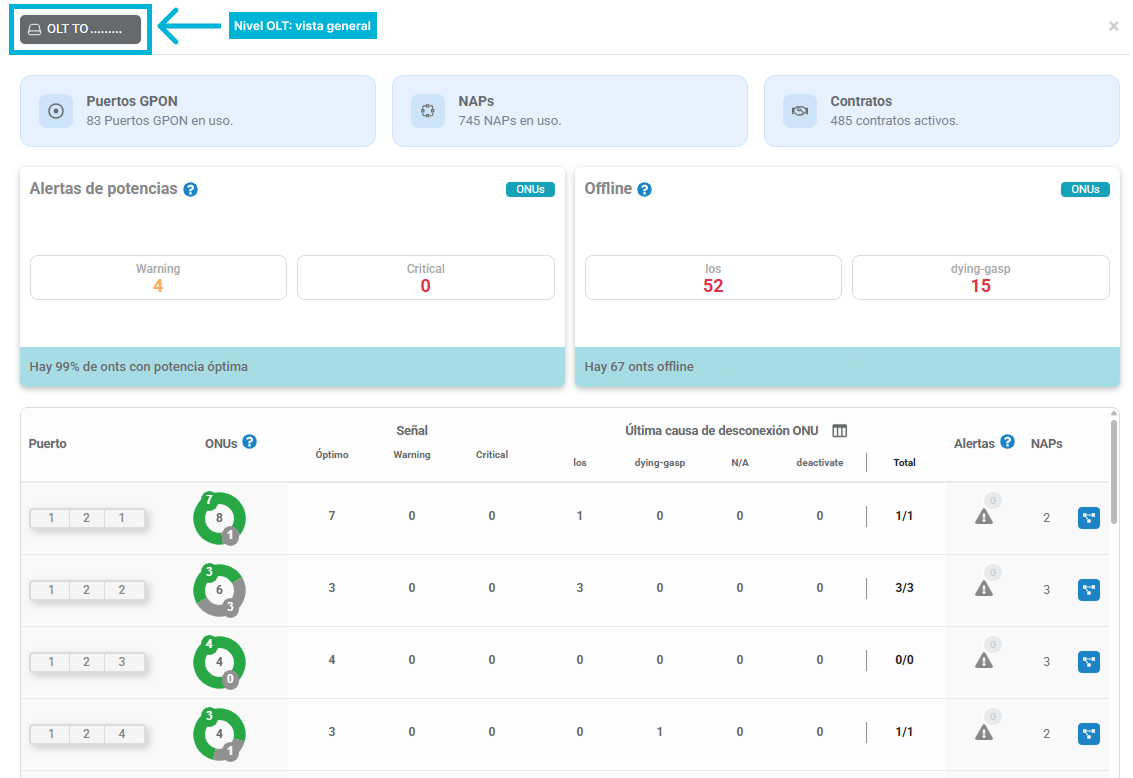
Tarjetas de resumen
- Puertos GPON: cantidad de puertos GPON en uso.
- NAPs: cantidad de NAPs en uso.
- Contratos: cantidad de contratos activos.
Tarjetas de estado
- Alertas de potencias: cantidad de ONUs en estado Warning y Critical. Al pie indica el porcentaje de ONUs con potencia óptima.
- Offline: cantidad de ONUs desconectadas, desglosada por causa. Al pie indica el total de ONUs offline.
Tabla de puertos
| Columna | Qué muestra |
|---|---|
| Puerto | Identificación del puerto en formato bastidor / placa / puerto. |
| ONUs | Gráfico circular con el total de ONUs del puerto: en verde las online, en gris las offline. |
| Señal | Cantidad de ONUs online en cada estado de señal: Óptimo, Warning y Critical. |
| Última causa de desconexión ONU | Cantidad de ONUs offline por cada causa reportada por la OLT. |
| Alertas | Alarmas críticas y mayores registradas en el puerto. |
| NAPs | Cantidad de NAPs conectadas a ese puerto. |
4- Nivel Puerto PON
Al ingresar a un puerto, verá todas las NAPs conectadas a él.
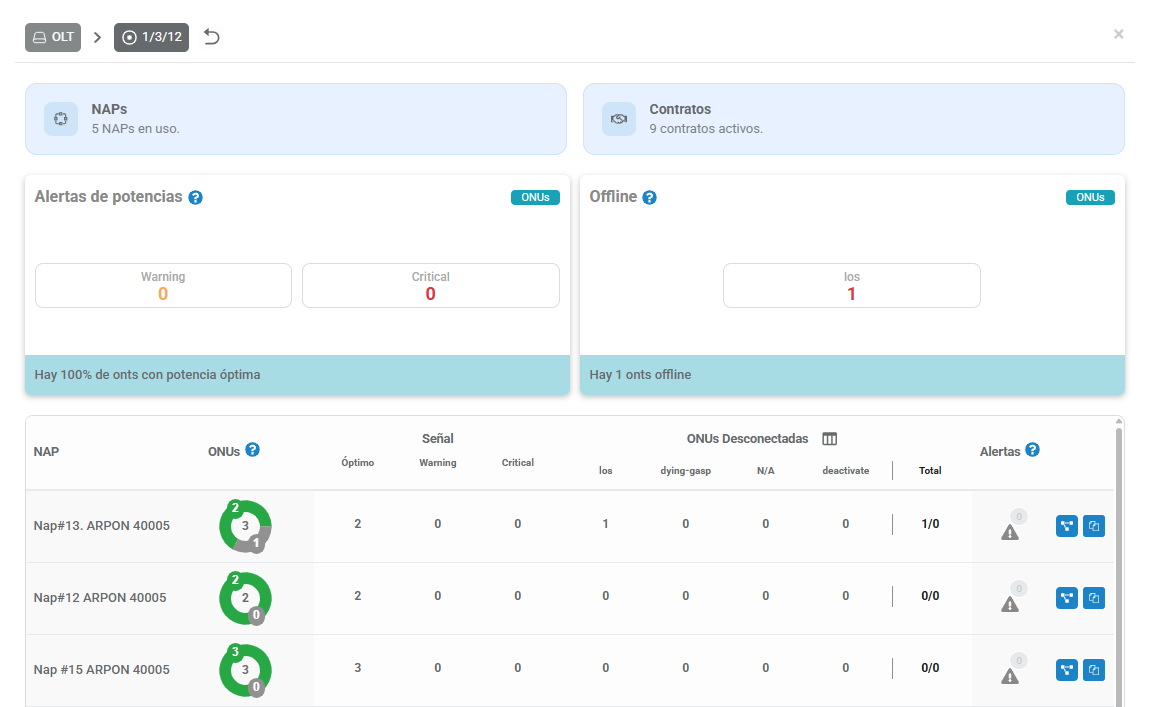
Se mantienen las tarjetas de NAPs, Contratos, Alertas de potencias y Offline, ahora acotadas a ese puerto.
La tabla lista cada NAP con su gráfico de ONUs online/offline, el desglose de Señal, la Última causa de desconexión ONU y las Alertas de la NAP.
5- Nivel NAP
Al ingresar a una NAP, verá todos los clientes conectados a ella.
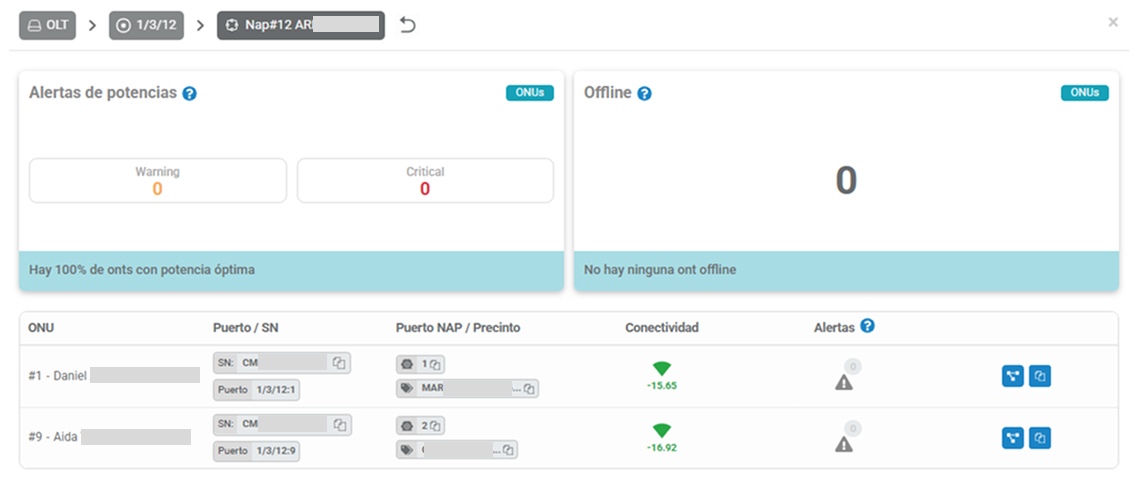
En este nivel se muestran únicamente las tarjetas de Alertas de potencias y Offline, referidas a esa NAP.
| Columna | Qué muestra |
|---|---|
| ONU | Número de ONU y nombre del cliente. |
| Puerto / SN | Número de serie de la ONU y su puerto GPON. |
| Puerto NAP / Precinto | Puerto ocupado dentro de la NAP y código de precinto asignado. |
| Conectividad | Potencia de recepción en dBm, con el ícono de señal coloreado según su estado. |
| Alertas | Alarmas críticas o mayores del día para esa ONU. |
6- Nivel ONU: detalle del equipo
Al ingresar a una ONU se abre el detalle completo del equipo, organizado en pestañas:
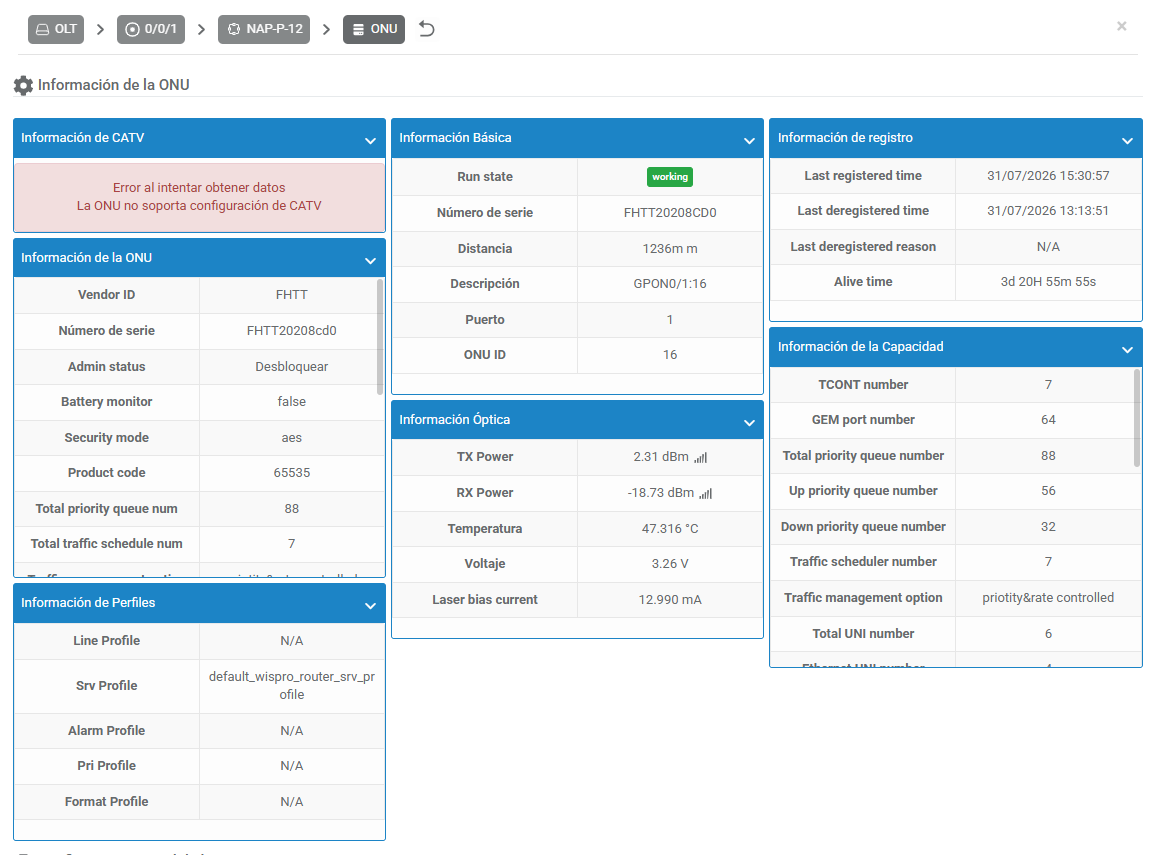
- Básico: datos de identificación y estado actual.
- Avanzado: información técnica ampliada del equipo.
- Info WAN: datos de la conexión WAN de la ONU.
7- Indicadores de señal óptica
En todos los niveles, la señal de las ONUs (potencia de recepción o RX power) se clasifica en tres estados:
| Estado | Color | Significado |
|---|---|---|
| Óptimo | Verde | La señal está dentro del rango normal. |
| Warning | Amarillo | La señal está cerca del límite. Puede indicar un problema incipiente en el tendido o en un conector. |
| Critical | Rojo | La señal está fuera del rango aceptable. Se recomienda revisar fibra, splitters y conectores. |
Cuando la ONU está offline, no se muestra valor de potencia y el ícono aparece en gris.
Los rangos se definen en cada OLTLos límites que separan Óptimo, Warning y Critical no son fijos: se configuran en cada OLT, en los parámetros de potencia de recepción. Dos OLTs pueden clasificar la misma potencia de forma distinta si tienen umbrales diferentes.
8- Causas de desconexión
Cuando una ONU está offline, la OLT informa el motivo. El Navegador GPON muestra la cantidad de ONUs por cada causa:
| Causa | Significado |
|---|---|
| los | Pérdida de señal óptica (Loss of Signal). La ONU dejó de recibir luz: suele indicar fibra cortada, conector flojo o problema en el tendido. |
| dying-gasp | La ONU avisó que se quedaba sin alimentación antes de apagarse. Indica corte de luz en el domicilio del cliente. |
| N/A | La OLT no reportó una causa para esa desconexión. |
| deactivate | La ONU fue desactivada administrativamente, por ejemplo por un corte de servicio. |
| reboot | La ONU se reinició. Puede ser manual o por un microcorte de energía. |
| auth-fail | Falló la autenticación: el serial no coincide o la autorización fue revocada. |
| negotiation | Error durante la negociación de la ONU con la OLT. |
Mostrar u ocultar causas
Por defecto la tabla muestra los, dying-gasp, N/A y deactivate. Las tres restantes están ocultas para que la tabla sea más legible.
Para verlas, use el ícono de columnas que está junto al título "Última causa de desconexión ONU" y active las que necesite. Cuando hay causas ocultas, aparece una columna Total al final que muestra la suma visible sobre el total de ONUs offline (por ejemplo, 3/3).
Su selección queda guardada en el navegador, por lo que la próxima vez que abra la herramienta encontrará las mismas columnas activas.
9- Si no aparecen los puertos
Si al abrir el nivel OLT ve el mensaje "No hay puertos GPON para mostrar", significa que Wispro todavía no tiene registrada la información de los puertos de ese equipo.
En esa misma pantalla encontrará la acción Sincronizar puertos GPON. Al ejecutarla, Wispro consulta la OLT en tiempo real y actualiza la información de todos sus puertos.
Use esta opción también si realizó cambios manuales en la OLT (habilitación o deshabilitación de puertos, cambios de configuración) y la información en Wispro no se ve actualizada.
10- Casos de uso frecuentes
Detectar un corte masivo en un puerto
En la vista OLT, si un puerto muestra muchas ONUs offline con causa los, es probable que haya un corte de fibra o un problema en el splitter de ese ramal. Ingrese al puerto para ver qué NAPs y clientes están afectados.
Si en cambio predomina dying-gasp, lo más probable es un corte de energía en la zona: los equipos están bien, pero los clientes no tienen luz.
Identificar clientes con señal degradada antes de que se corten
En la columna Señal, los puertos o NAPs con valores en Warning o Critical tienen clientes que todavía están online pero con señal débil. Bajando de nivel puede identificar cuáles son y actuar de forma preventiva.
Verificar el estado de una NAP antes de enviar un técnico
Ingrese directamente a la vista de la NAP desde el listado de Contratos. Allí verá qué puertos están ocupados, qué precintos hay asignados y el estado de cada cliente conectado.
Revisar el estado de un cliente puntual
Desde el listado de Contratos, el botón de la columna Puerto / SN lo lleva al puerto del cliente, y el de la columna NAP a su NAP. Desde cualquiera de los dos puede llegar al detalle de su ONU.
¿Consultas?
Updated 15 days ago