

Wompi
Paso a paso para integrar la pasarela de pago Wompi en Colombia.
1. Crear una cuenta en Wompi
Ingresar al sitio Wompi Colombia y crear una cuenta.
2. Ingresar en Wompi
-
Ingrese en el apartado de Desarrolladores, en el menú lateral.
-
En Seguimiento de transacciones ingrese la siguiente url: https://cloud.wispro.co/api/v1/webhooks/wompi y presione Guardar .
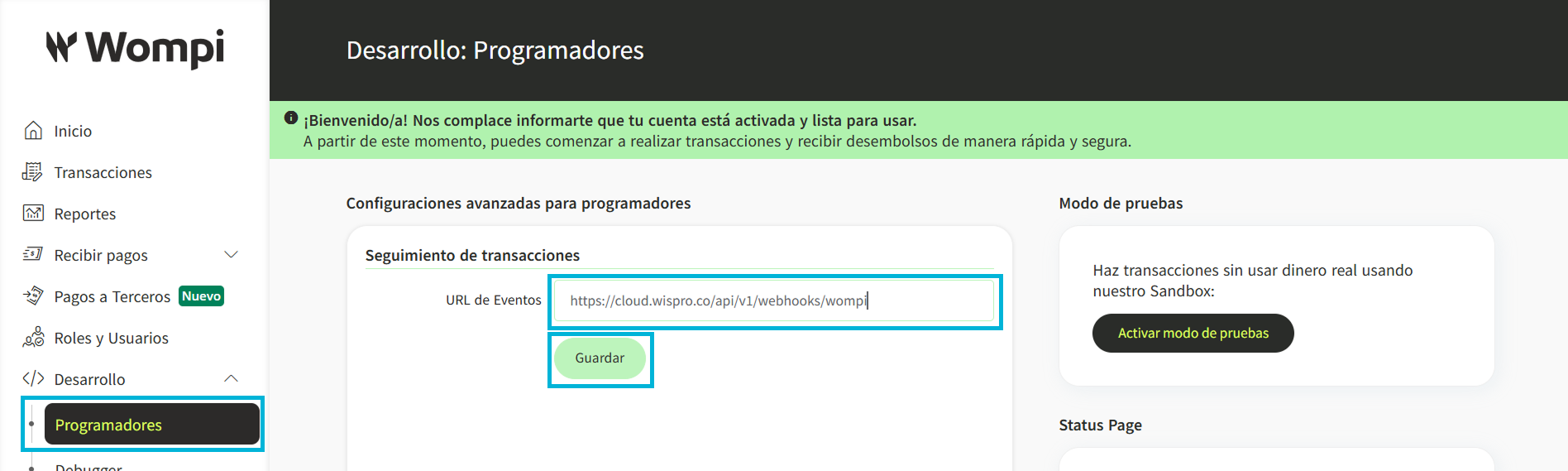
Si no agrega la URL Webhook de Wispro, los pagos no ingresarán automáticamente.
-
También desde Desarrolladores , seleccione y copie la llave privada que proporciona Wompi.

3. Crear pasarela de pago en Wispro
- Ingrese en el apartado Facturación > Parámetros > Pasarelas de Pago.
- Haga clic en Crear nueva pasarela de pago y seleccione la opción de Wompi.
- Ingrese el Nombre que le quiere asignar a la pasarela en Wispro.
- Ingrese la Llave privada que copió desde la web de Wompi.
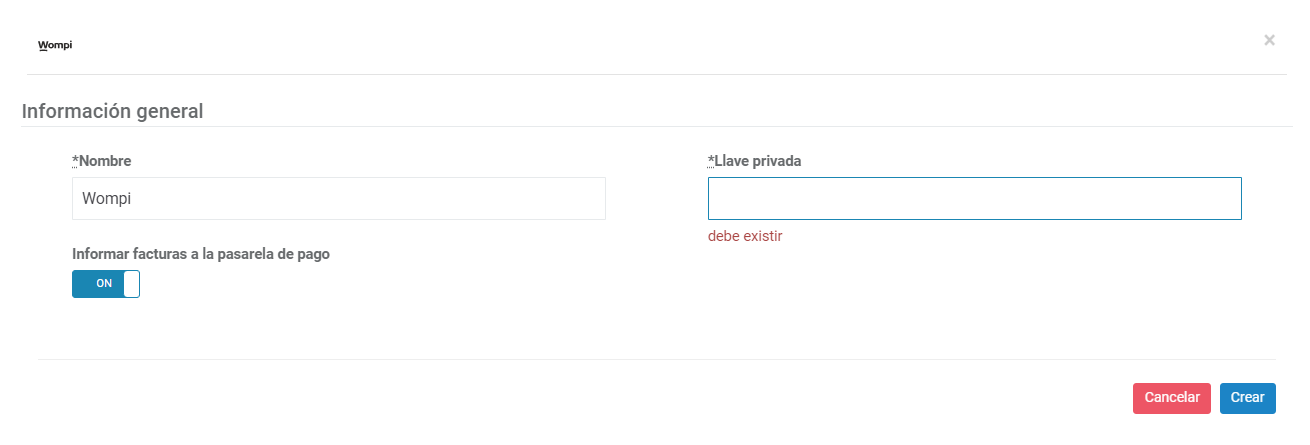
Crear nueva pasarela de pago > Wompi
- Una vez creada la pasarela desde Facturación > Parámetros > Pasarelas de Pago, selecciónela y haga clic en el botón Verificar.
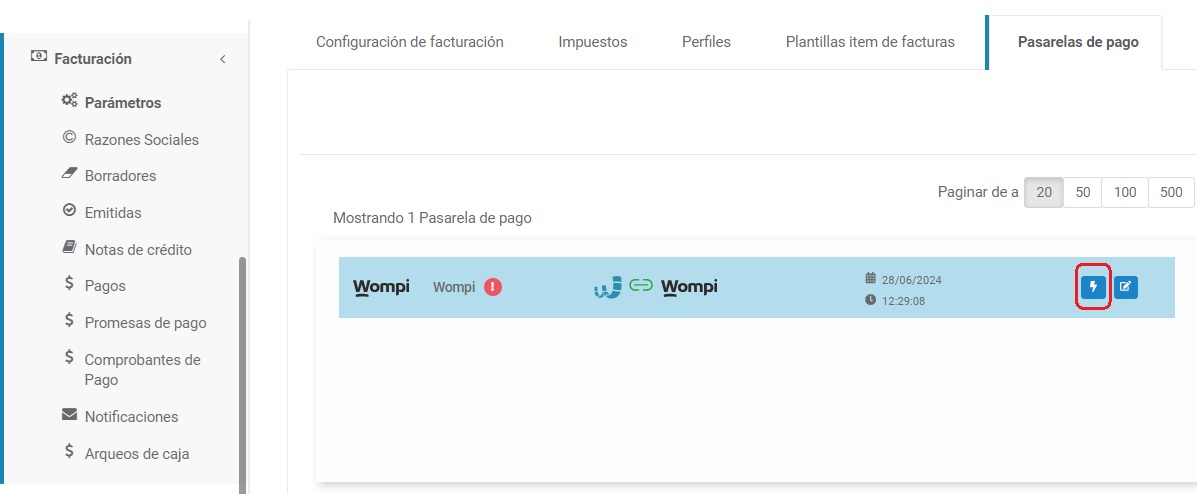
Verificar
4. Dar de alta la pasarela de pago en los clientes
Ingrese al menú Clientes, seleccione un cliente y haga clic en la pestaña Pasarelas de Pago. Luego, Crear Pasarela > Wompi.
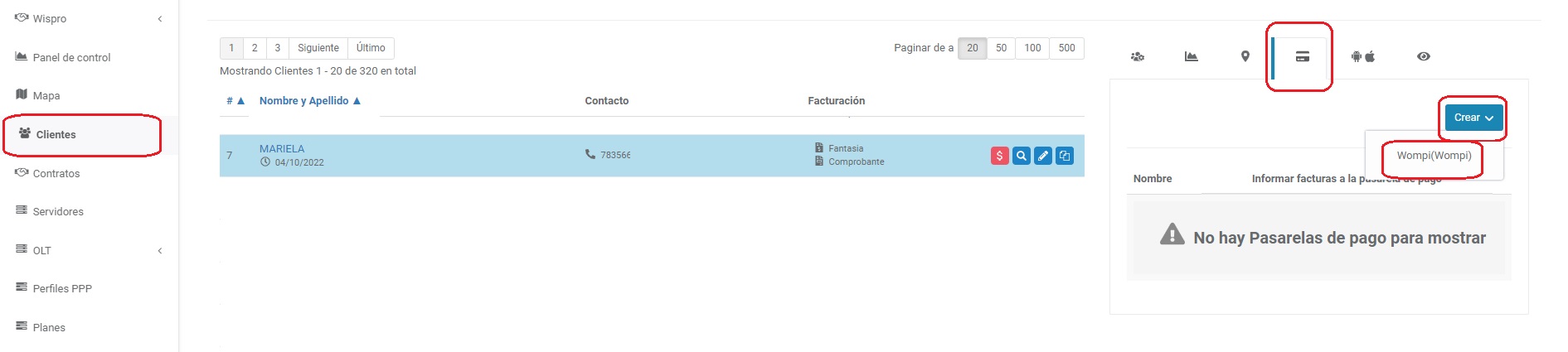
Actualización MasivaPuede usar la opción de actualización masiva para crear la pasarela en todos los clientes, de una sola vez.
Pagos
Sus clientes podrán realizar el pago :
- Desde nuestra aplicación Alerta Internet
- Con el link de pago que aparece debajo de sus facturas emitidas.
Encontrará la vista previa de esas facturas desde Facturación > Emitidas > (seleccione la factura asociada a Wompi) > Previsualizar.
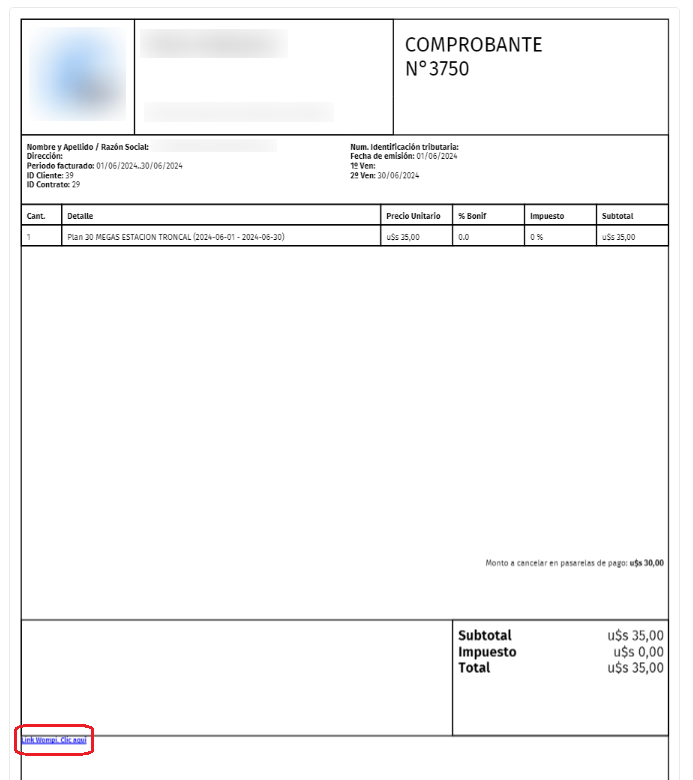
Link de pago Wompi
Buscar transacciones faltantes en Wispro
Cuando la pasarela de pago Wompi ya está configurada en Wispro, existe la posibilidad de rastrear transacciones que no hayan ingresado correctamente al sistema (por ejemplo, por un time out o un tiempo de espera prolongado).
A continuación se detalla cómo localizar la transacción en Wompi y luego buscarla desde Wispro para regenerar el pago.
1. Acceder a la búsqueda de transacciones en Wispro
-
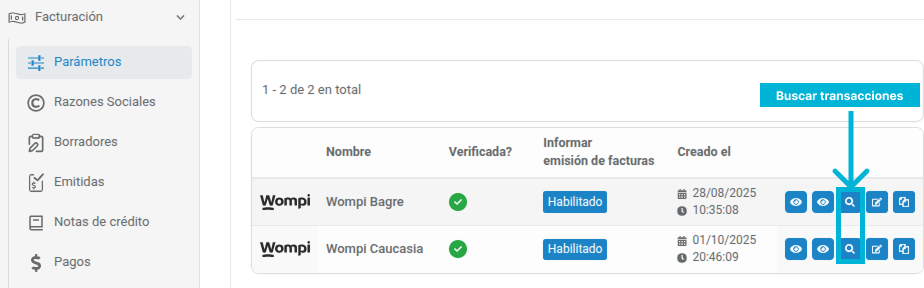
Ingresar a Facturación > Parámetros > Pasarelas de pago.
-
Localizar la pasarela de pago Wompi en la lista.
-
En la fila de Wompi, seleccionar el ícono de la lupa (Buscar transacciones).
-
Se abrirá una ventana con el campo «Número de transacción», donde luego se pegará el número obtenido desde Wompi.
2. Obtener el número de transacción en Wompi
-
Ingresar a la pagina de Wompi
-
Iniciar sesión con el usuario y contraseña correspondientes.
-
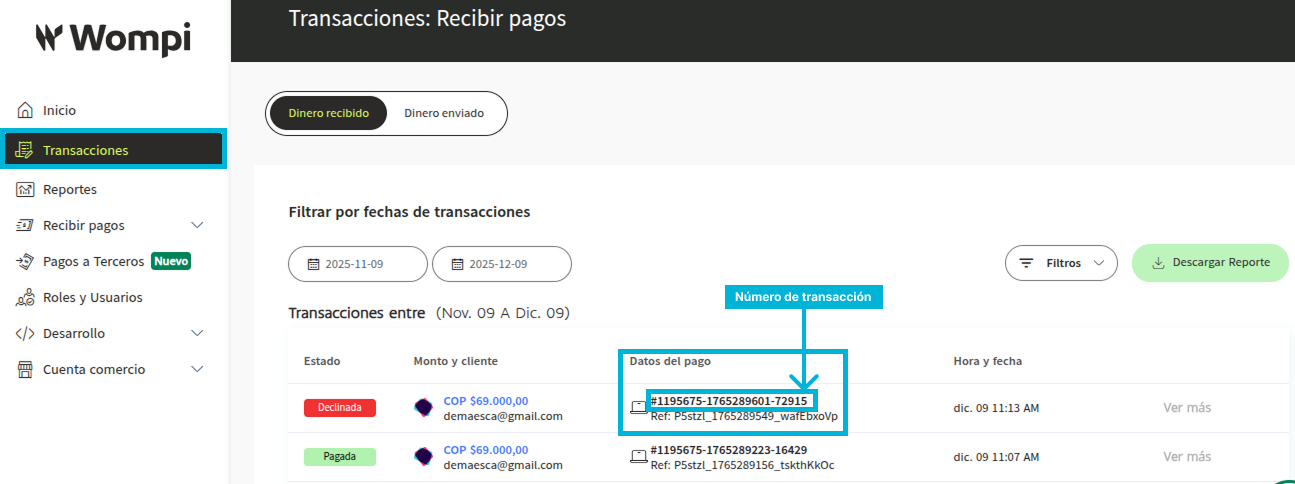
Una vez dentro, ir al apartado «Transacciones».
-
En la lista de movimientos, buscar la operación que se desea verificar.
-
En la columna «Datos del pago», identificar el número de transacción (tal como se muestra en la captura de ejemplo).
-
Ese es el número que se utilizará luego en Wispro para rastrear la operación.
3. Buscar y regenerar el pago en Wispro
-
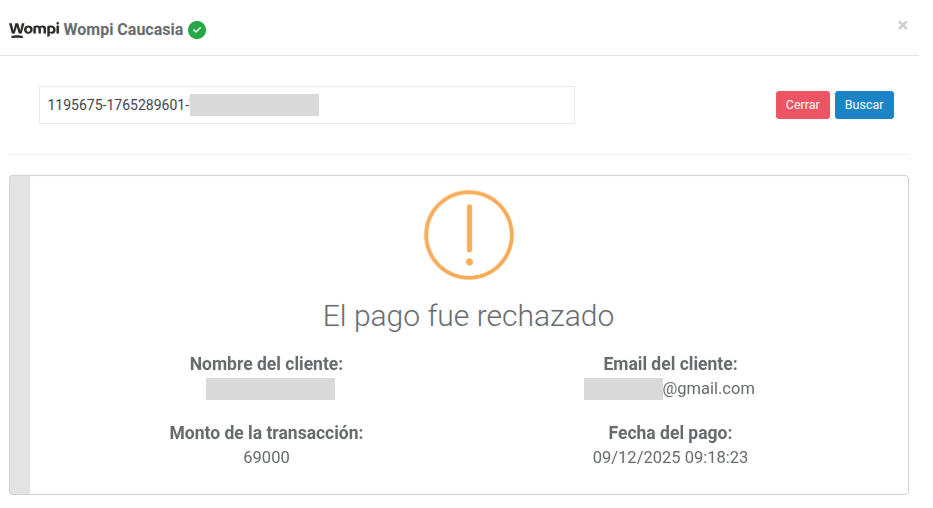
Volver a Wispro y, en la ventana de Buscar transacciones, pegar el número de transacción obtenido desde Wompi en el campo «Número de transacción».
-
Seleccionar el botón «Buscar».
-
Wispro mostrará los datos relevantes de esa transacción.
-
Con esa información, el ISP podrá regenerar el pago en Wispro y asociarlo correctamente al cliente/factura.
¿Consultas?
Updated 7 months ago