

Creación de contratos
Cómo crear un contrato.
Crear un contrato
Un contrato puede crearse desde:
- Contratos (creación manual).
- Mesa de ventas, a partir de una orden generada.
Crear contrato desde el módulo Contratos
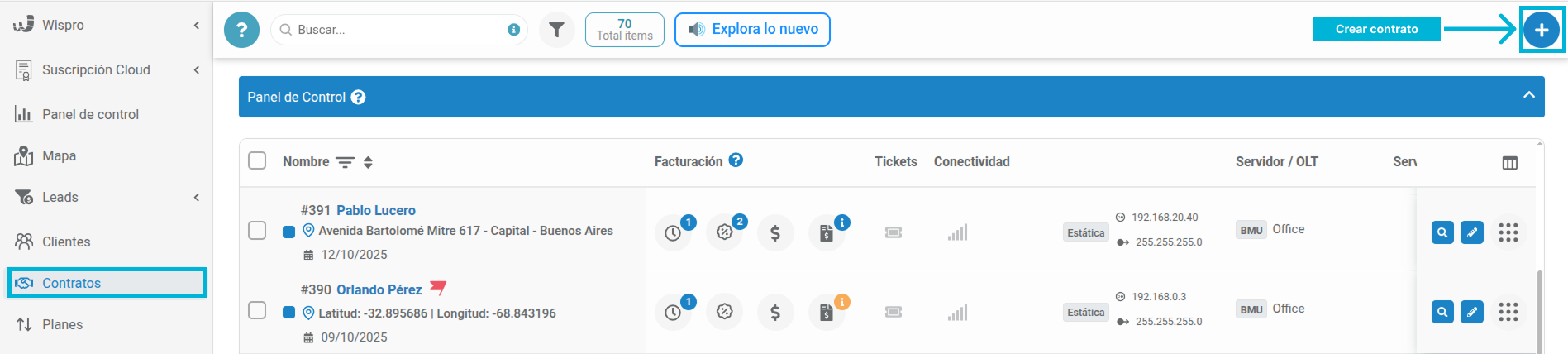
El botón azul Crear nuevo contrato se encuentra en la esquina superior derecha. Al presionarlo deberá completar un formulario con información específica.
La información está dividida en 3 apartados:
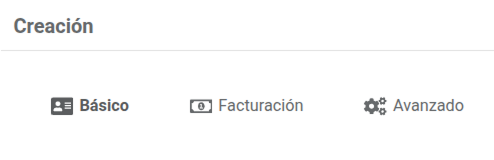
- Básico
- Facturación
- Avanzado
1. Apartado "Básico" al crear un nuevo contrato
En la primer pestaña se solicita información relacionada al servicio y parámetros del contrato.
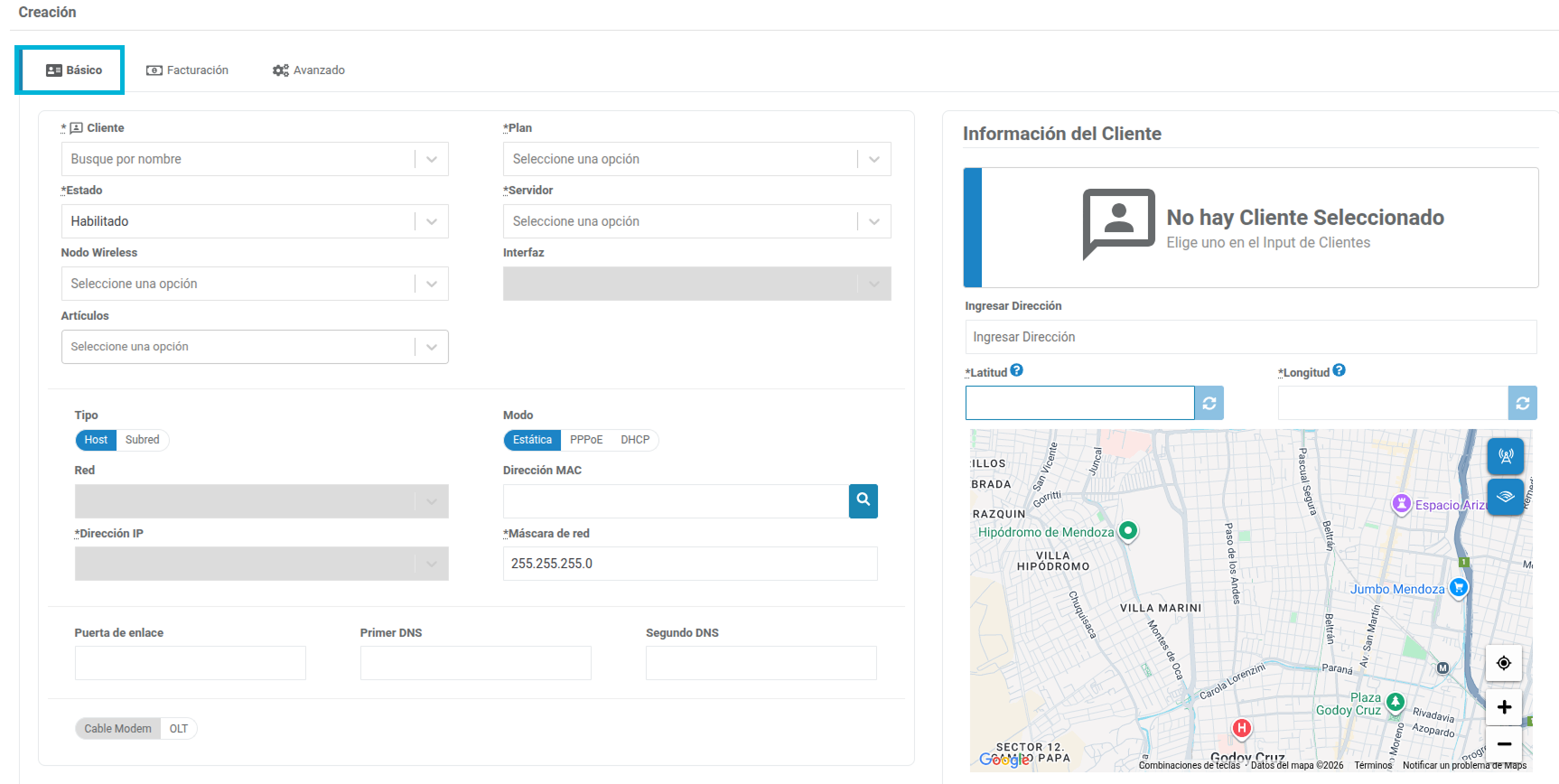
- Cliente: Ingrese las primeras letras del cliente, o utilice el buscador para seleccionar el nombre del cual desea crearle un contrato.
- Plan: Seleccione el plan que contendrá el ancho de banda que se le asignará a ese contrato.
- Estado: Puede escoger el estado del contrato entre Habilitado, Deshabilitado, Alertado, Degradado.
- Servidor: Busque el nombre del servidor BMU o MikroTik sobre el cual está configurado el contrato.
- Nodo: Seleccione el nodo o cobertura al cual pertenece el contrato.
- Interfaz Mikrotik: Interfaz a la cual está conectado físicamente el contrato.
- Artículos: Permite asignar los equipos. Consulte más en la guía de Artículos.
- Tipo: Deberá seleccionar si desea crear un contrato para un Host o una Subred entera. Tenga en cuenta sus particularidades.
- Subred: permite crear un contrato para un segmento de red, ingresamos la Dirección IP + Máscara de red.
- Host: Tiene la opción para crear el contrato para 1 solo host.
El apartado de ONTs y estadísticas de consumo, sólo se encuentra disponible para contratos tipo Host.
- Interface Mikrotik Network: Se puede elegir el segmento configurado en la interfaz que eligió en la opción anterior (Interfaz Mikrotik).
- Dirección IP: Aquí se debe definir la IP que utilizará el contrato. El buscador le mostrará las IP libres del servidor seleccionado, y no se puede repetir otra que haya sido cargada.
A considerarLas IP públicas son validadas para que sólo pueda haber una en cada cuenta. A diferencia de las IP privadas, que sólo se validan por Servidor.
- Dirección MAC: Colocar la MAC del equipo del cliente. Esta se utilizará para apartados de DHCP o filtros ARP. Es posible obtener la MAC desde Wispro con el botón "Obtener MAC", para ello es necesario que la red se encuentre en modo bridge o puenteada.
- Máscara de red: Definir la máscara de red con la que trabaja la red de su equipo cliente.
- Modo: Debe elegir el modo de trabajo de sus clientes divididos en:
- Estática: Colocar la IP de puerta de enlace y servidores DNS que utiliza el equipo.
- PPPoE: Completar con los datos PPPoE del cliente. Más información en Contratos PPPoE y Perfiles PPP
- DHCP: Completar con los datos DHCP. Más información en Configuración de contratos con DHCP\
Los parámetros de puerta de enlace, máscara de subred y servidores DNS, se utilizarán para el aprovisionamiento y autorización de la ONT asociada al contrato.
-
Apartado OLT en la creación del contrato
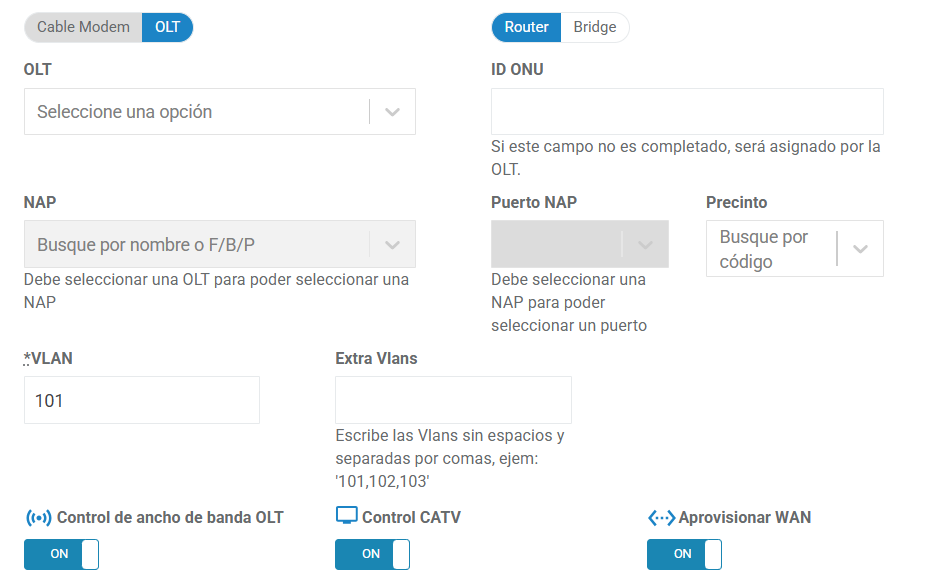
- OLT: Elegir la OLT donde se encuentra el contrato a autorizar.
- ID ONU: Corresponde al numero de ID interno que posee la ONT en su OLT. Si este campo no es completado, será asignado por la OLT.
- NAP: Caja NAP asignada, se deberá crear con anterioridad la caja NAP.
- Puerto NAP: Puerto de la caja NAP previamente asignada desde donde se conecta el contrato.
- Precinto: Identificación de la fibra en la NAP.
- VLAN: VLAN de servicio para la salida a internet.
- Extra VLAN: Si se posee servicios adicionales, como por ejemplo CATV, necesita una VLAN extra de servicio y ahí puede declararlas. Escríbalas sin espacios y separadas por comas, por ej. 101,102,103.
- Control de ancho de banda OLT: Switch para habilitar en el contrato el control de ancho de banda
- Control CATV: Switch para habilitar el control automático de CATV en el contrato y OLT.
- Aprovisionar WAN: Switch para enviar configuración WAN de acuerdo a los datos configurados en el contrato (Estática, PPPoE, DHCP).
ParámetrosLos parámetros de VLAN, Extra VLAN, Control de ancho de banda, CATV y Aprovisionar WAN tendrán por defecto los valores que hayan sido configurados en la OLT desde Wispro. Puede modificar el contrato con otros valores.
- Información del Cliente: A la derecha del formulario de creación, podemos geolocalizar al cliente en el mapa, por coordenadas, o por su dirección.
Una vez completados los datos podemos dar de alta el contrato, desde Servidores aplicamos cambios en ese MikroTik o BMU.

Luego ingresamos al icono de ONT para "Autorizar" y se abrirá una nueva pestaña donde podemos elegir la ONT según su SERIAL, o bien en la interface/board/port que esté conectada, o pendiente a autorizar.
- Cable Módem: Al seleccionar esta opción se desplegarán los parámetros de configuración para aprovisionar a través de CMTS. Para mas información consulte Servidor CMTS
Asistente virtual las 24 h en Whatsapp. Responde todas las dudas sobre la plataforma. Conversa con Wispbot ahora
2. Apartado "Facturación" al crear un nuevo contrato
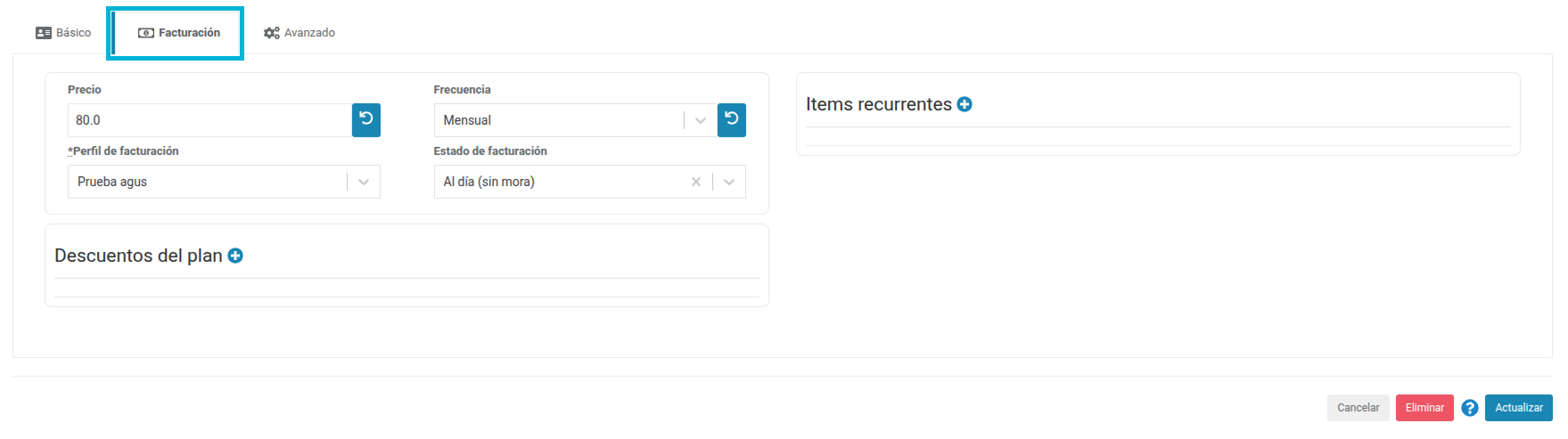
En la pestaña Facturación deberá configurar aspectos básicos para que el sistema cuente con toda la información necesaria para el proceso de facturación.
Estado automático en contratosPara que los contratos se habiliten o deshabiliten automáticamente, es fundamental que los clientes asociados tengan la facturación habilitada y el parámetro de “Estado automático” activo.
El comportamiento del estado del contrato está directamente vinculado con la configuración presente en el apartado “Facturación de sus clientes”.Si el cliente no cuenta con estos requisitos, el contrato no podrá cambiar de estado de forma automática según las reglas de facturación configuradas.
Para más información, puede consultar la documentación correspondiente sobre cómo habilitar la facturación en sus clientes.
- Precio: Si previamente eligió un plan y quiere utilizar ese valor, deberá presionar "Reestablecer valores". Si no desea utilizar ese valor, puede ingresar diferentes valores para cada contrato.
- Frecuencia: Por defecto la frecuencia de facturación es mensual, pero también existen las opciones de Bimestral, Trimestral, Cuatrimestral, Semestral y Anual.
- Perfil de facturación: Puede elegir entre los perfiles de facturación creados, por ej. "a mes adelantado" o "a mes vencido".
También encontrará 3 apartados útiles como Agregar ítem recurrente que permite seleccionar alguno de los ítems ya configurados. Utilice los botones de ON/OFF para incluirlos en todos los períodos.
Desde Agregar impuesto y Agregar descuento puede elegir entre sus ítems de impuestos o descuentos para asignarle a ese contrato. Más información en las guías de Ítems recurrentes y Descuentos.
3. Avanzado en Crear nuevo contrato
En el último apartado de la creación del contrato, encontrará configuraciones adicionales.
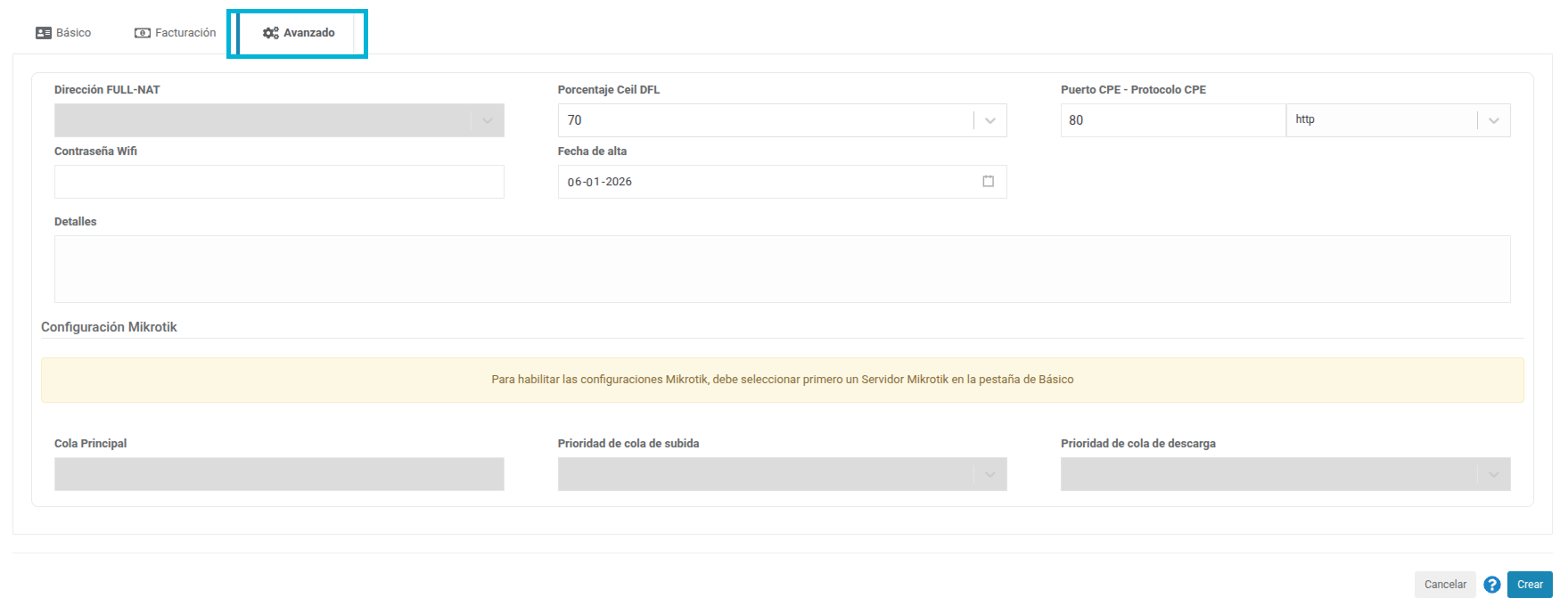
- Dirección FULL-NAT: disponible para contratos vinculados a mikrotiks. Le permitirá asignar una IP pública a través de FULL-NAT (o NAT 1:1). Consulte Asignación de IPs públicas en MikroTik
- Porcentaje Ceil DFL: opción disponible para contratos vinculados a BMUs. Permite limitar el porcentaje de ancho de banda destinado a tráfico P2P. Para más información consulte QoS y priorizaciones
- Puerto de CPE: puerto de acceso WAN al CPE. Por defecto encontrará 80.
- Protocolo CPE: protocolo de acceso a la WAN del CPE. Por defecto es HTTP.
- Contraseña Wifi: Este apartados sirve para guardar la contraseña Wifi del contrato. Una vez guardada en este apartado el cliente lo podrá visualizar en la app de "Alerta internet"
Crear un contrato desde Mesa de ventas
-
Ingresar a Ordenes > Ordenes.
-
Buscar la orden generada.
-
Desde la orden, seleccionar la opción para crear contrato.

-
Completar los datos obligatorios y confirmar.
Nuestros videos relacionados a esta guía
¿Consultas?
Updated 9 months ago